Conecta Claude a Typetoe
Si tienes una suscripción a Claude y estás acostumbrado a trabajar en ella, puedes trabajar en tu manuscrito de Typetoe desde dentro. Claude accede a tu proyecto, lee los capítulos, las fichas de personaje y los lugares, y sigue las reglas que has fijado en el charter. Puede sugerirte investigaciones que hacer y puntos que vigilar, revisar tu texto, darte juicios editoriales y proponer añadidos. No hace falta ninguna clave API y no hay contador de tokens: los costes y los límites siguen siendo los de tu plan de Claude.
Guía en vídeo
Antes de empezar
Qué necesitas
Una cuenta de Typetoe con al menos un proyecto dentro, y un navegador. La app de Claude para iOS no tiene la sección para añadir un conector personalizado desde una URL, que es lo que hace falta aquí, pero desde Safari o Chrome llegas en unos pocos pasos.
Sobre tu plan de Claude: el conector personalizado también funciona en el plan gratuito, pero el gratuito admite exactamente uno. Si estás en Free y ya tienes otro conectado, quítalo antes — si no, te detienes en el paso 07 sin saber por qué.
Diez pasos
Añadir el conector
Entra en Claude desde el navegador y abre la barra lateral.
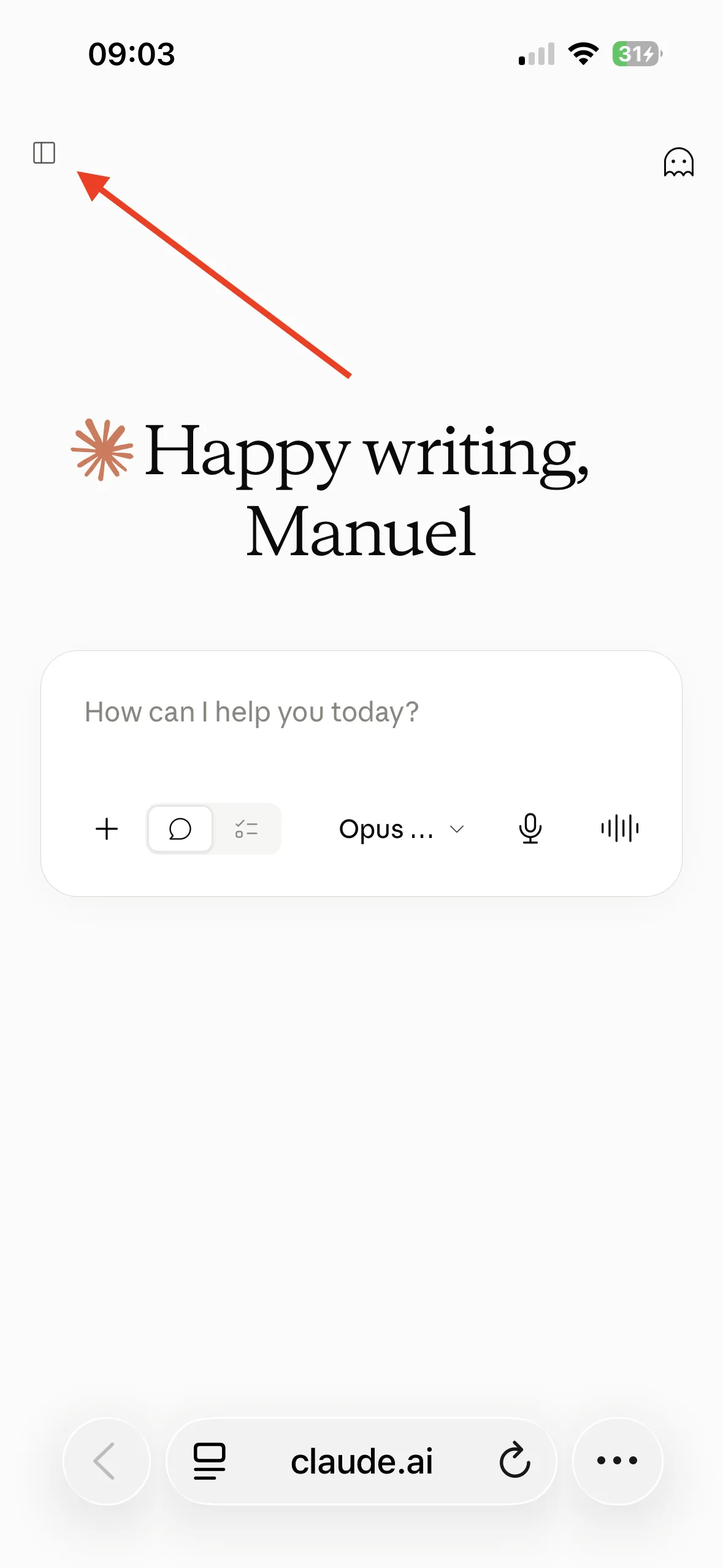
El icono que abre la barra lateral, arriba a la izquierda. Haz clic en el icono de tu cuenta.
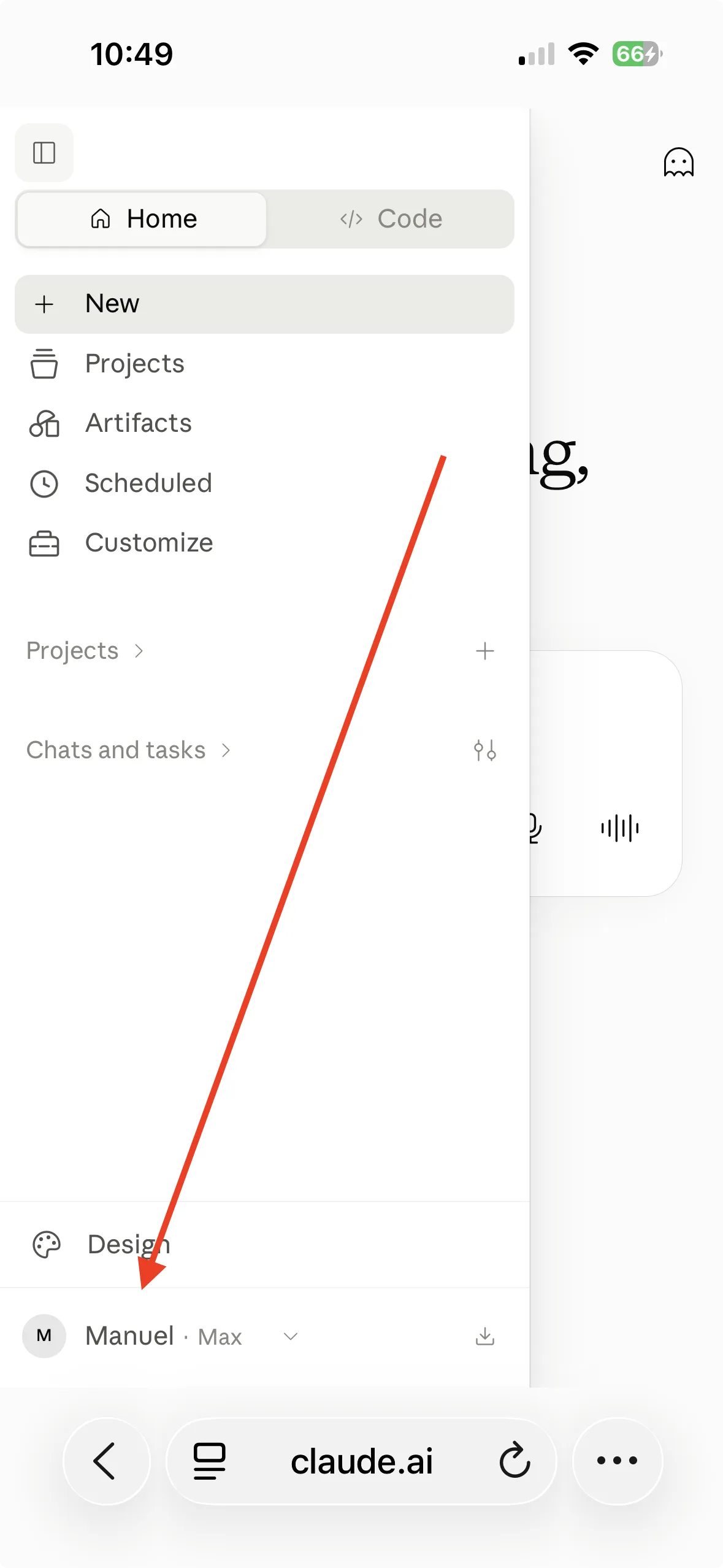
Tu cuenta, al pie de la barra lateral. Entra en Settings.
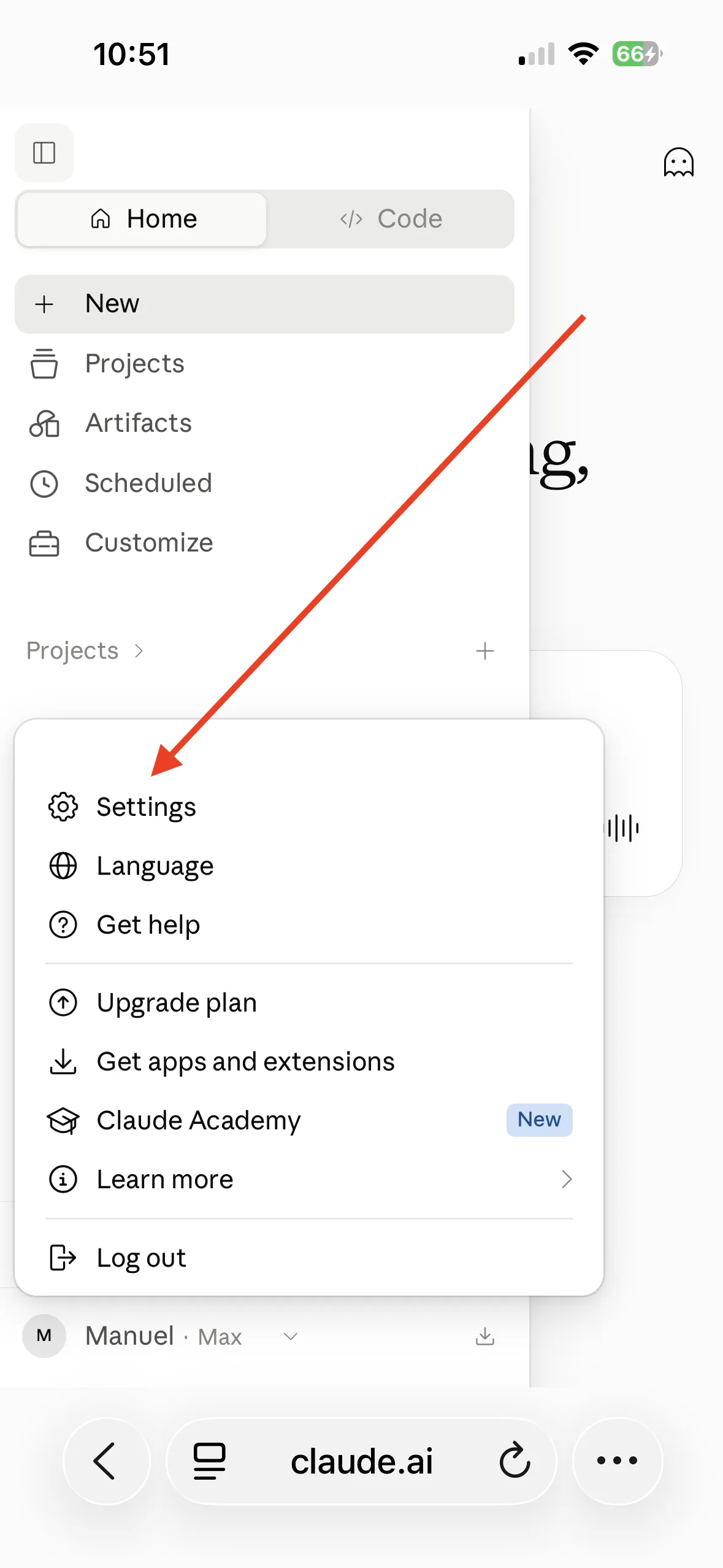
La entrada Settings. Baja hasta la pestaña “Connectors” y haz clic en “Add”. Se abre un submenú. Haz clic en “…Add custom connector”.
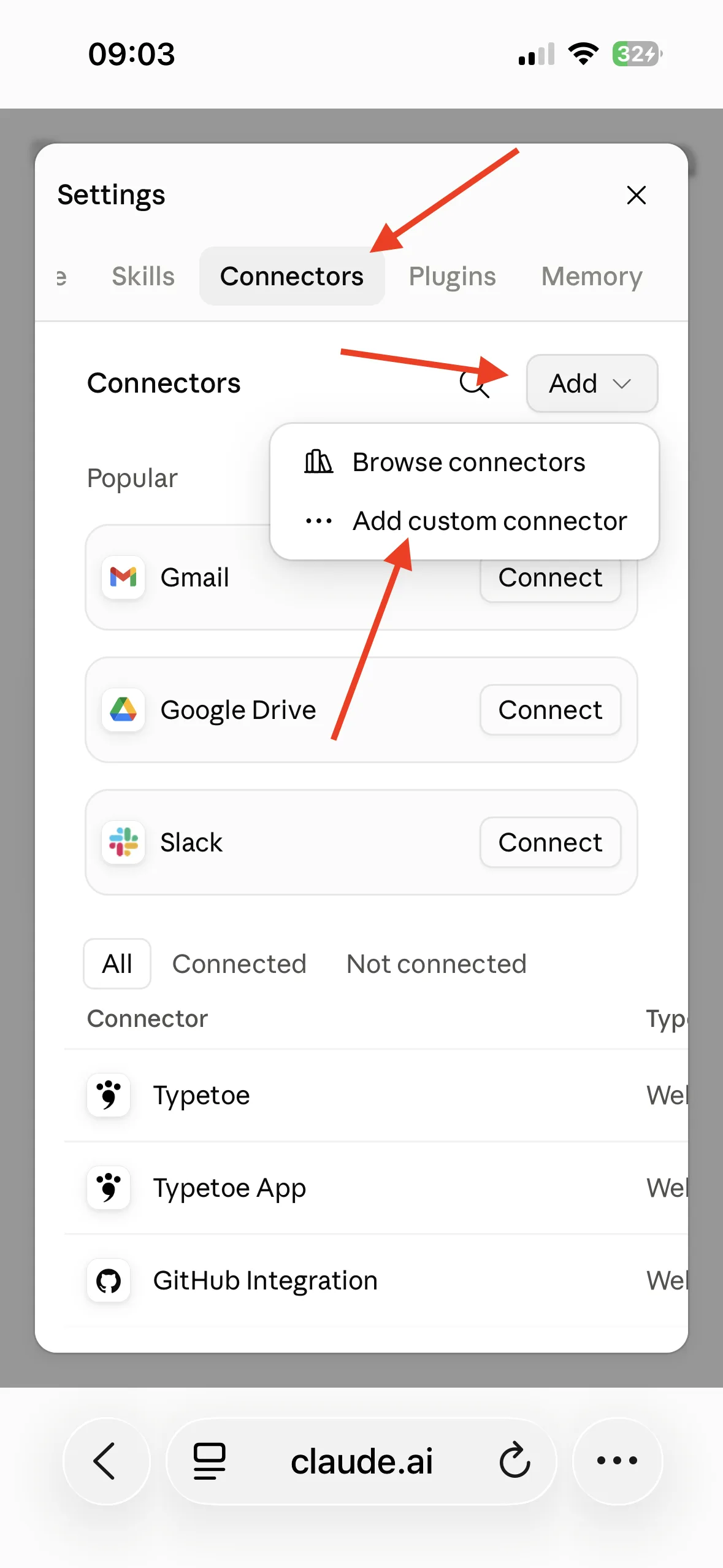
Connectors → Add → Add custom connector. En la pantalla siguiente dale al conector el nombre que quieras (“Typetoe”, “Typetoe App”, el que te venga bien) y la dirección exacta que Claude necesita para llegar a tu cuenta de Typetoe:
https://app.typetoe.com/mcp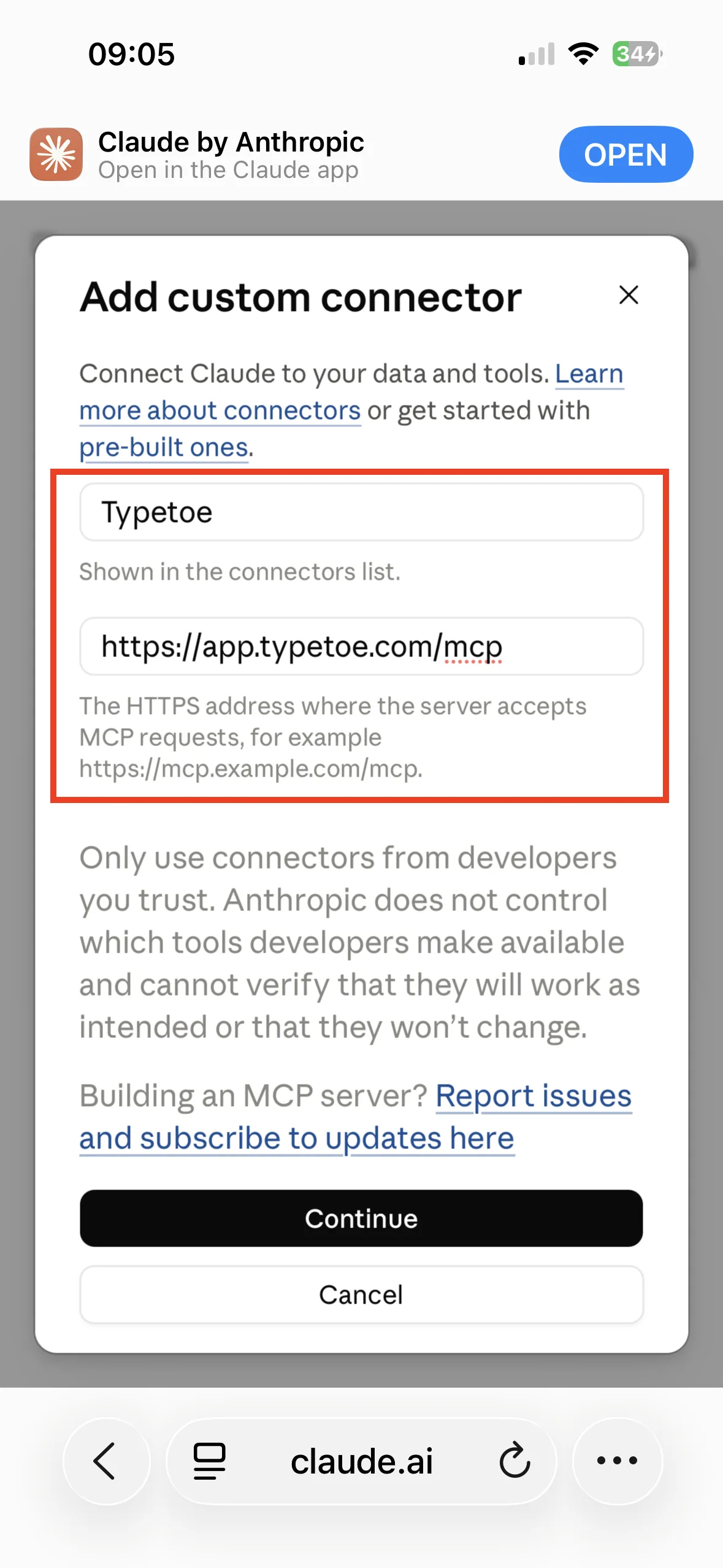
El nombre que quieras, la dirección exacta. Los ajustes de la pantalla siguiente los detecta Claude por su cuenta. Déjalos como están y baja hasta el final.
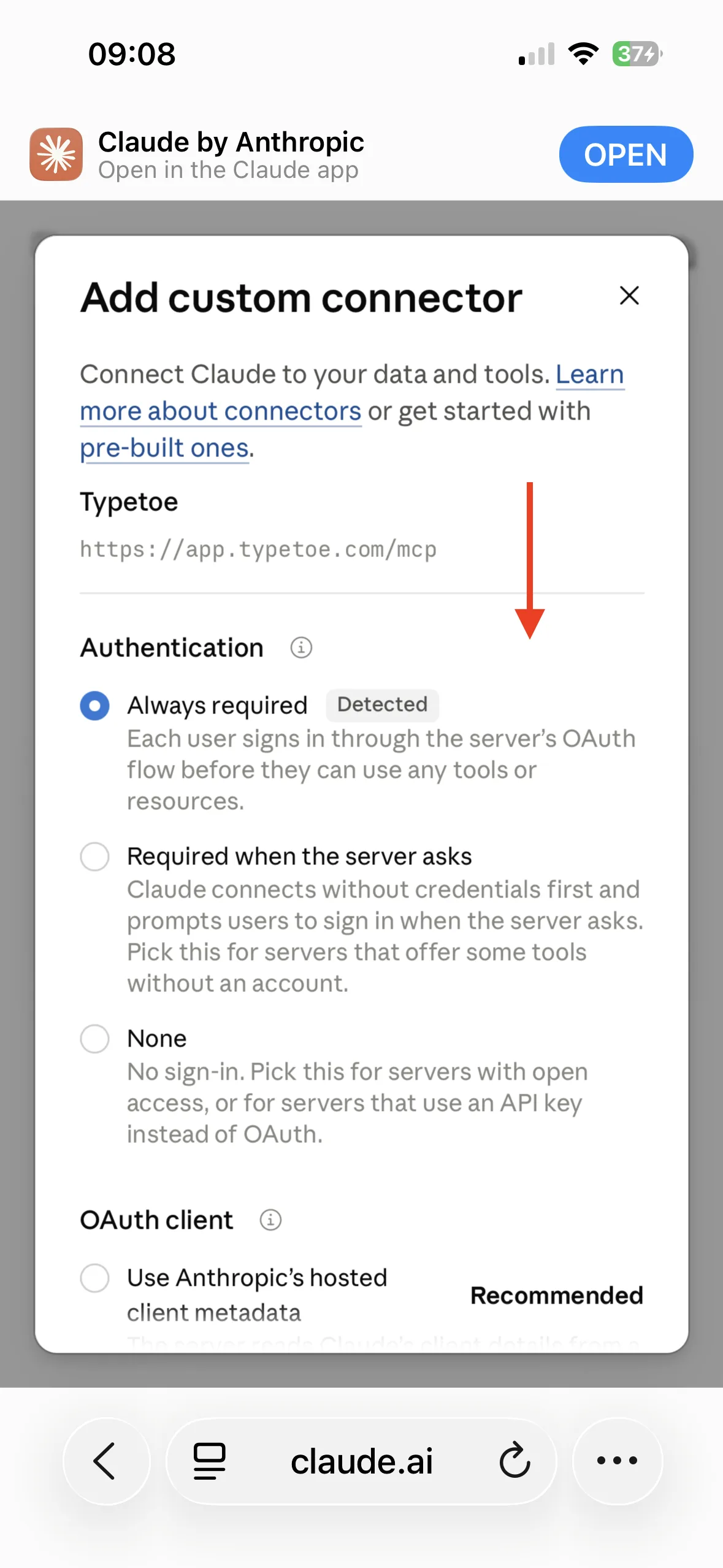
Always required ya aparece detectado: no lo toques. Haz clic en “Add” para lanzar la conexión.
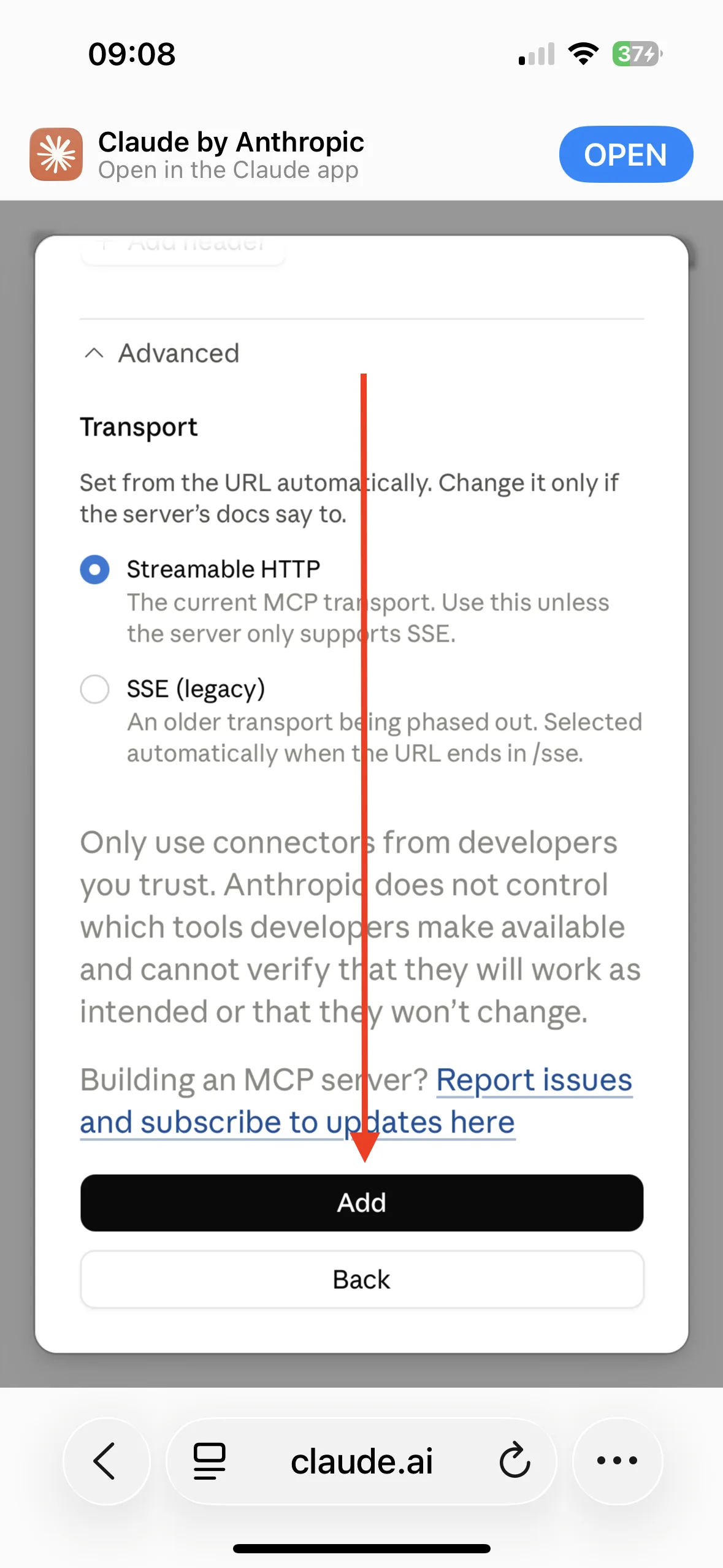
El botón Add, al pie del formulario. Una vez alcanzada la dirección, Claude te pide conectarte a Typetoe. Haz clic en “Connect”.
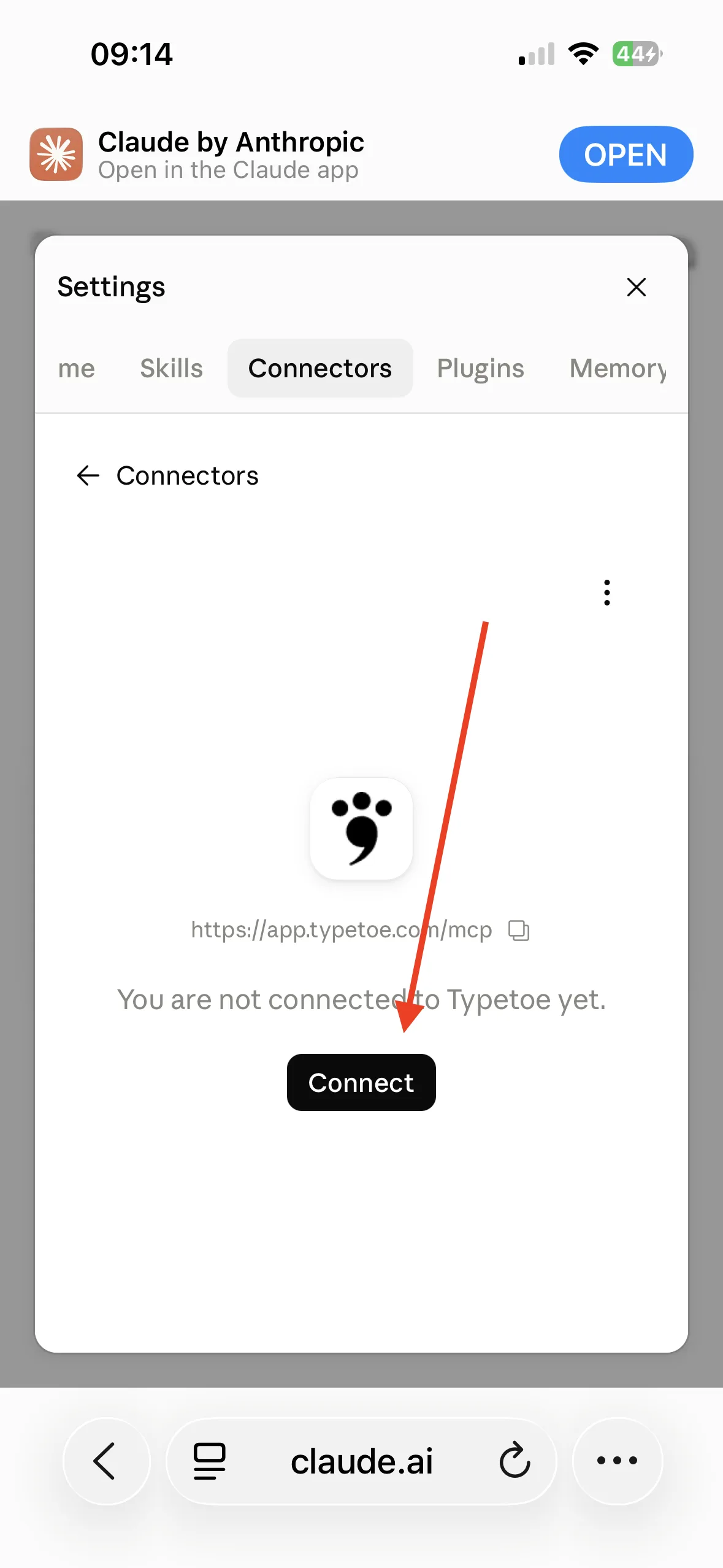
El conector existe, pero todavía no está enlazado. Se te redirige al acceso de Typetoe. Entra con tus credenciales.
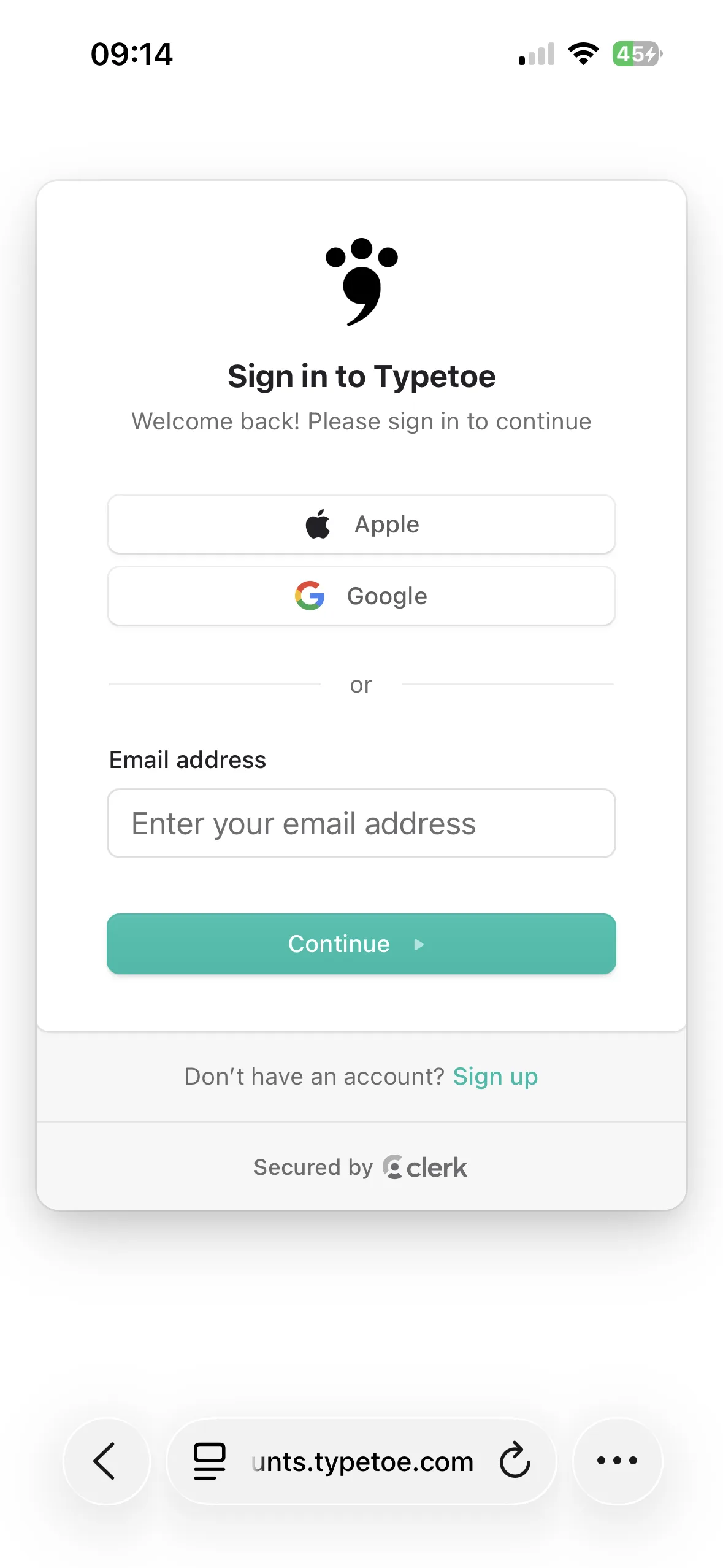
El acceso a Typetoe. Autoriza a Claude a acceder a tu cuenta.
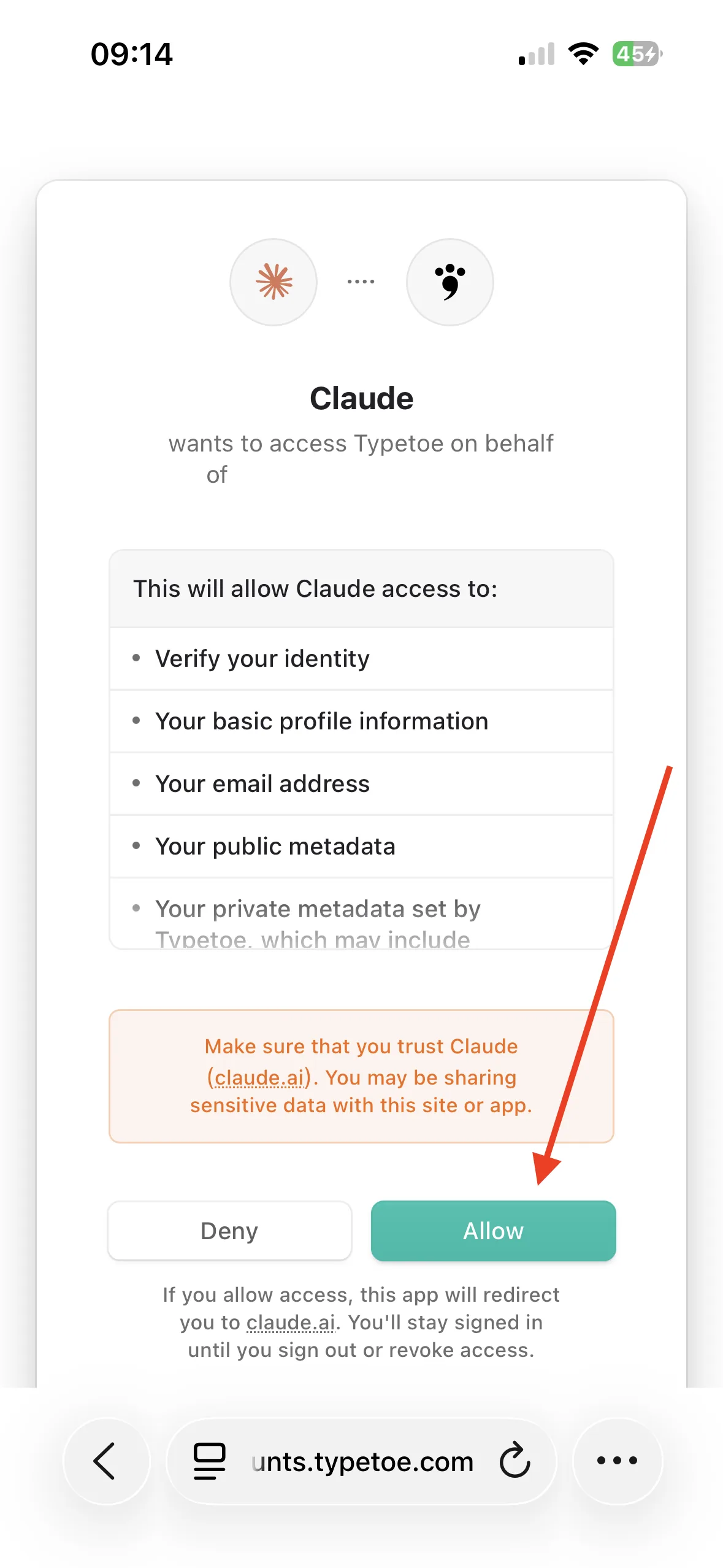
Aquí ves exactamente a qué podrá acceder Claude.
Si cambias de idea
Desconectar o quitar
El enlace se corta cuando quieras, y el conector sale de la lista por completo. Son dos gestos distintos: el primero deja la ficha en su sitio, lista para volver a conectarse; el segundo la borra.
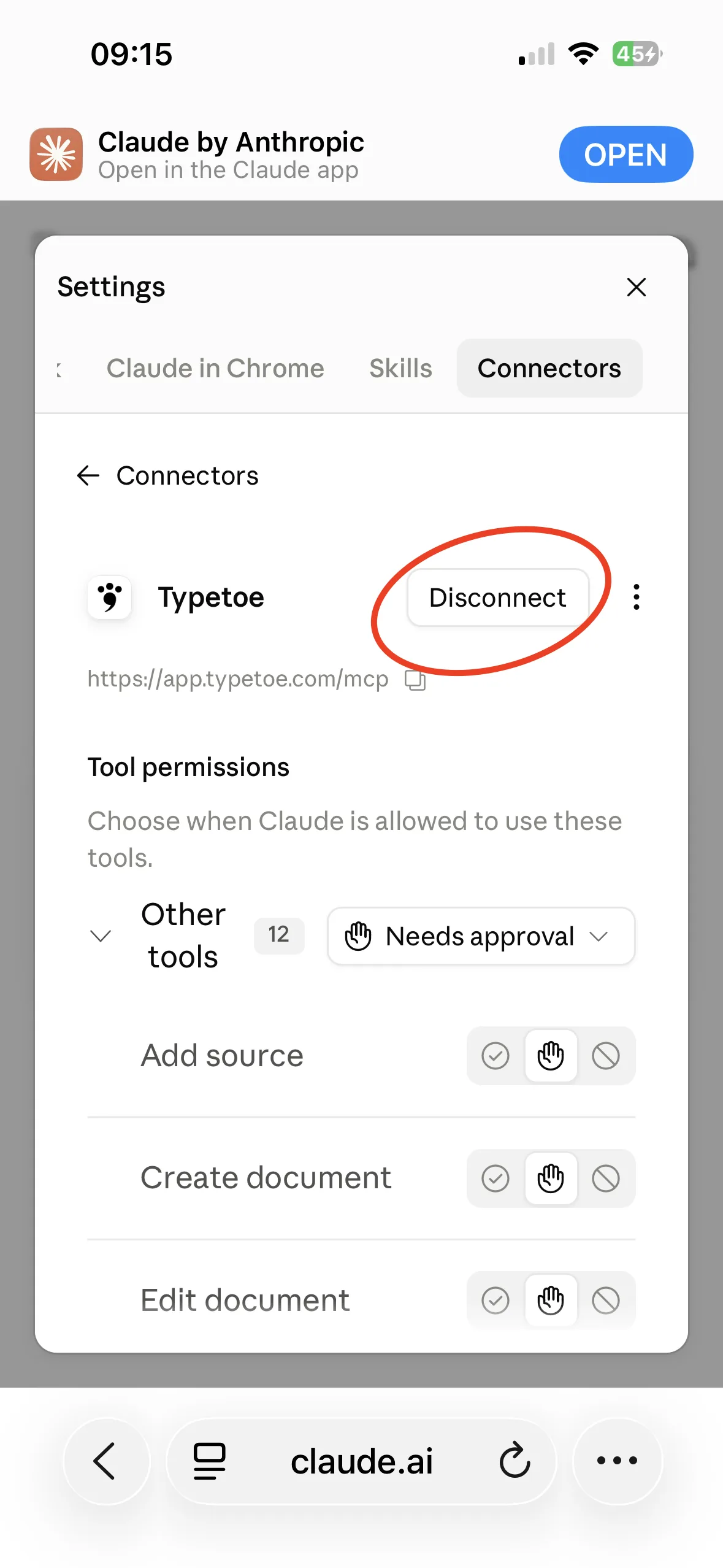
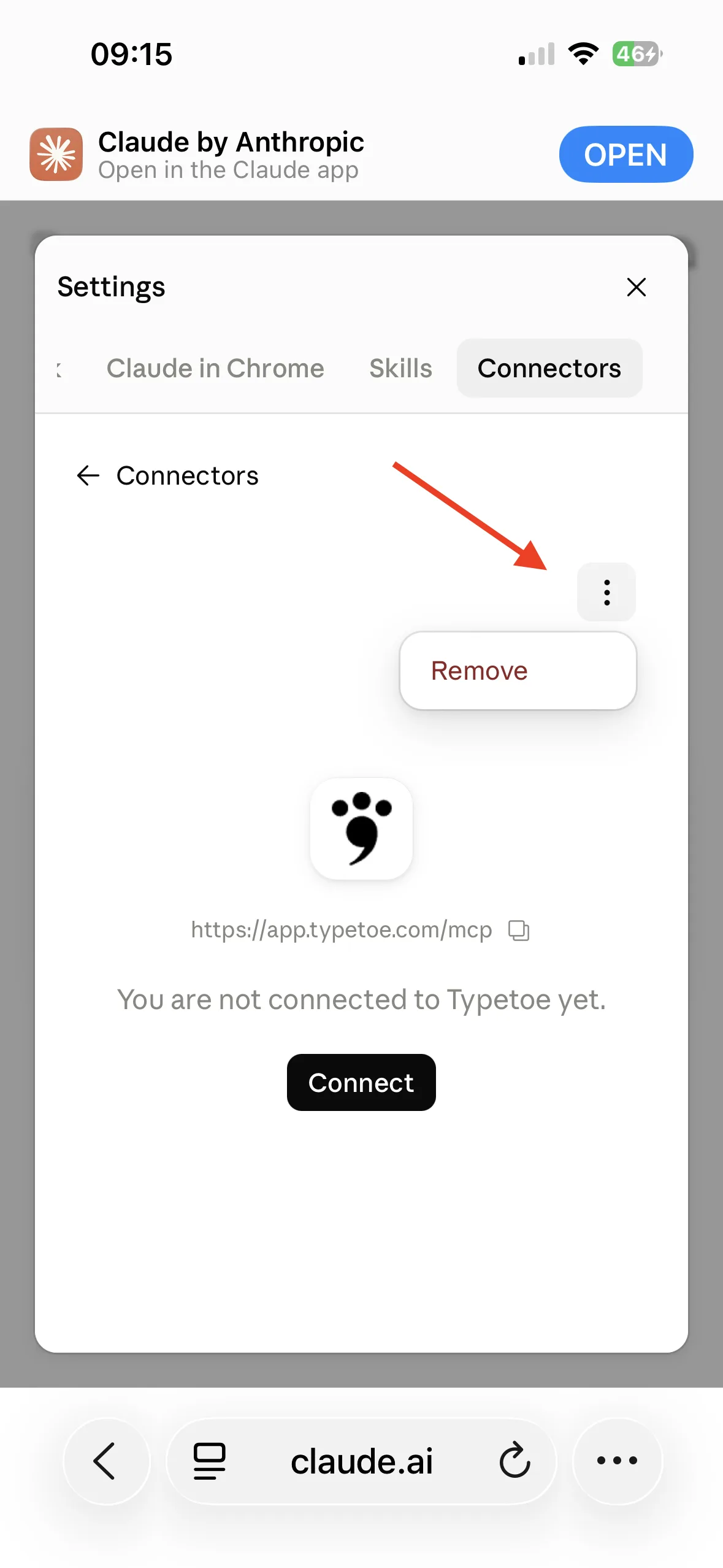
Aquí empieza
La primera pregunta
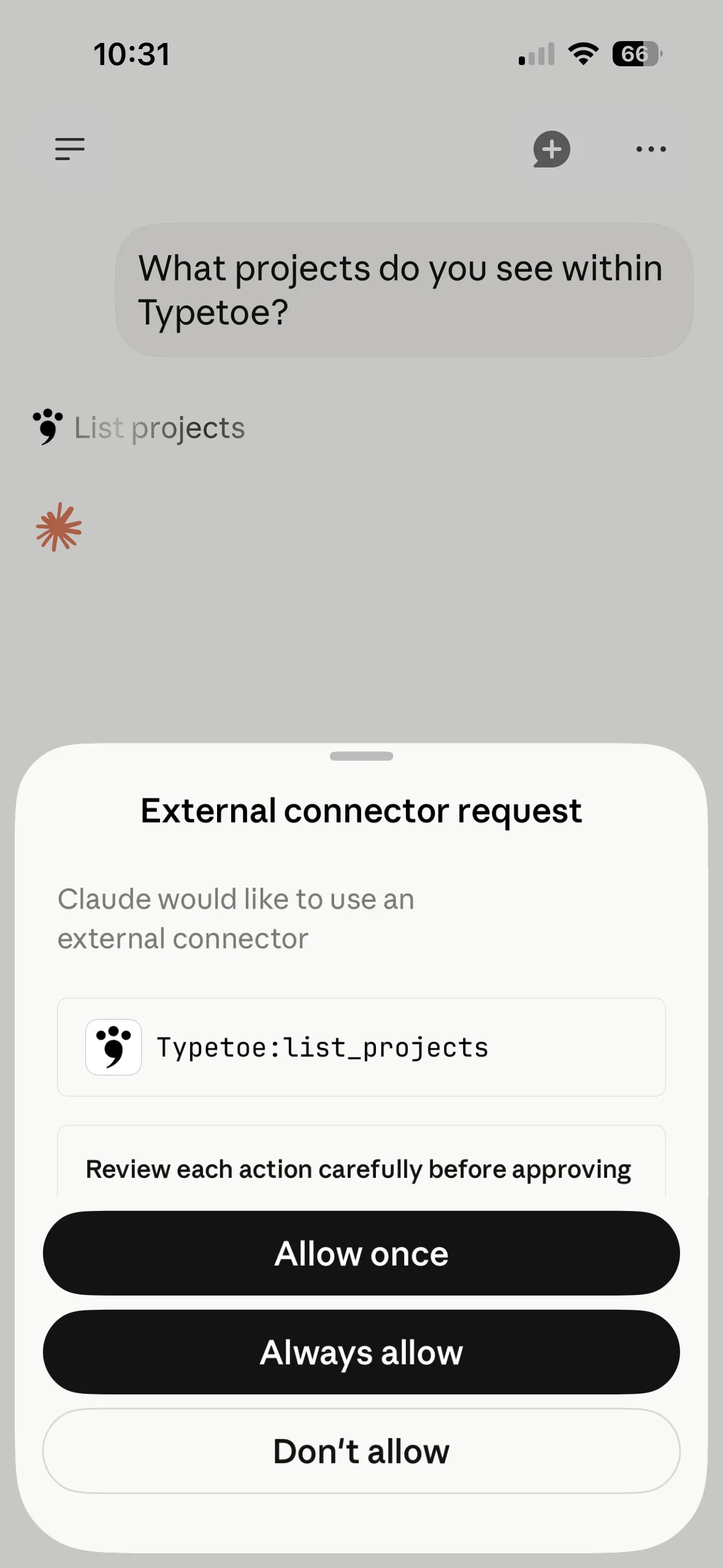
Abre un chat nuevo y pídele que acceda a tu proyecto. La mejor pregunta para empezar es algo como: ¿Qué proyectos tengo en Typetoe?
Claude te pedirá permiso, herramienta por herramienta. Cuánto le concedes lo decides tú.
Claude está conectado a tu cuenta, no a un proyecto concreto: dentro de un chat conviene decir de qué proyecto hablas.
Qué sabe hacer
Por qué Claude en particular
Mientras escribo esto, con los modelos Opus y Fable, es quizá el más sólido para la literatura. Interpretando el subtexto parece estar por delante de toda la competencia — y en una novela el subtexto es casi todo el trabajo.
No vale para cualquier uso, eso sí. Quien hace lluvias de ideas largas suele preferir ChatGPT, y ninguna de estas clasificaciones se queda quieta mucho tiempo.