Conecta ChatGPT a Typetoe
Si tienes una suscripción a ChatGPT y ya estás dentro todos los días, puedes trabajar en tu manuscrito de Typetoe sin salir. ChatGPT accede a tu proyecto, lee los capítulos, las fichas de personaje y los lugares, y sigue las reglas que has fijado en el charter. No hace falta ninguna clave API y no hay contador de tokens: los costes y los límites siguen siendo los de tu plan de ChatGPT.
Antes de empezar
Qué necesitas
Una cuenta de Typetoe con al menos un proyecto dentro, y el navegador o la app de escritorio de ChatGPT. La app para iPhone no tiene la sección para añadir un plugin personalizado desde una URL, así que desde el móvil pasas igualmente por el navegador.
Y antes hay que accionar un interruptor, o la entrada “Plugins” no aparece siquiera: el modo desarrollador. Viene apagado, y los primeros cuatro pasos de aquí abajo existen solo para encenderlo. ChatGPT lo marca como de riesgo elevado, y en general es cierto: es el interruptor que te deja añadir conectores que OpenAI no ha verificado — Typetoe incluido. Vale la regla de siempre: añade solo los de los que te fías.
Sobre tu plan: los plugins personalizados requieren una suscripción de pago — Plus, Pro, Business o Enterprise. Es la diferencia principal con Claude, que acepta un conector personalizado también en el plan gratuito.
Diez pasos
Añadir el plugin
Entra en ChatGPT desde el navegador y abre la barra lateral.
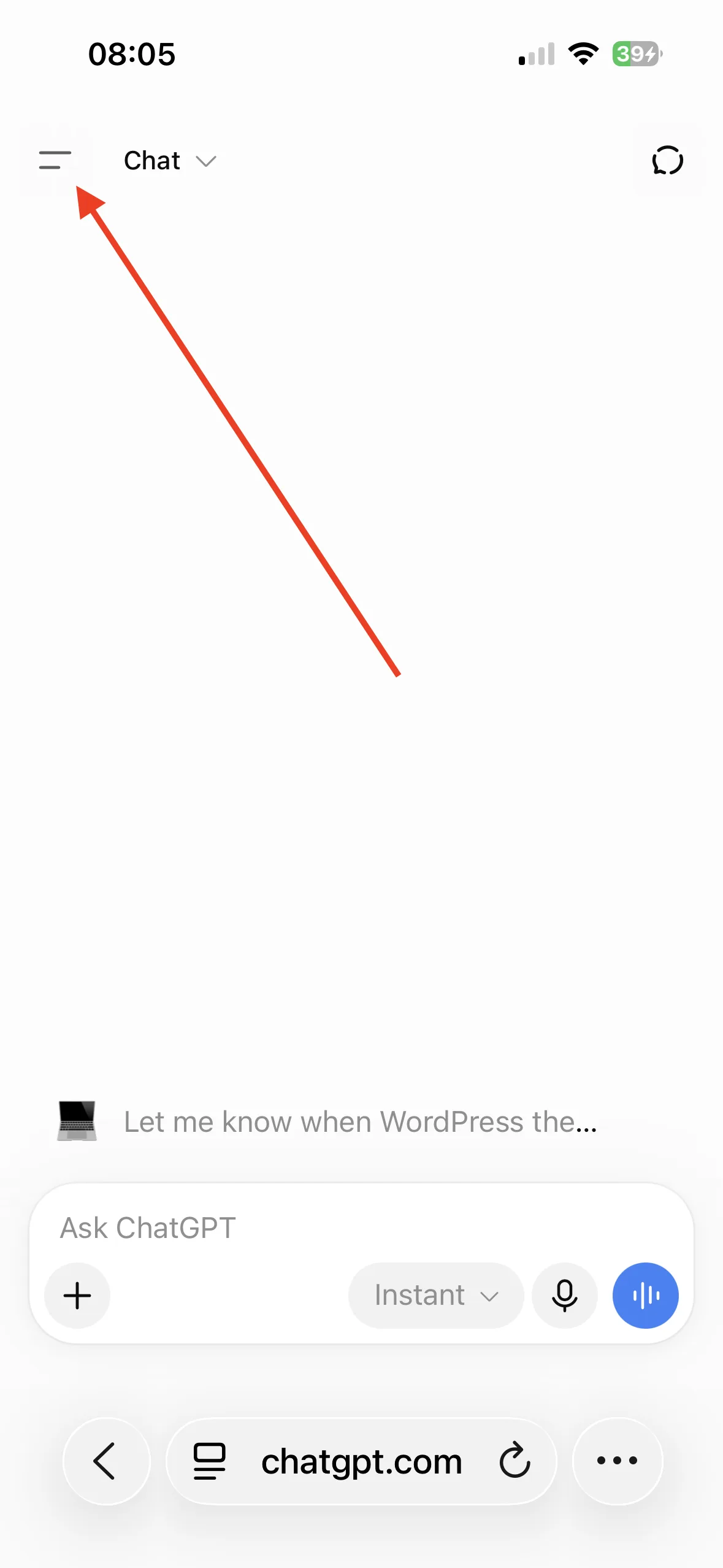
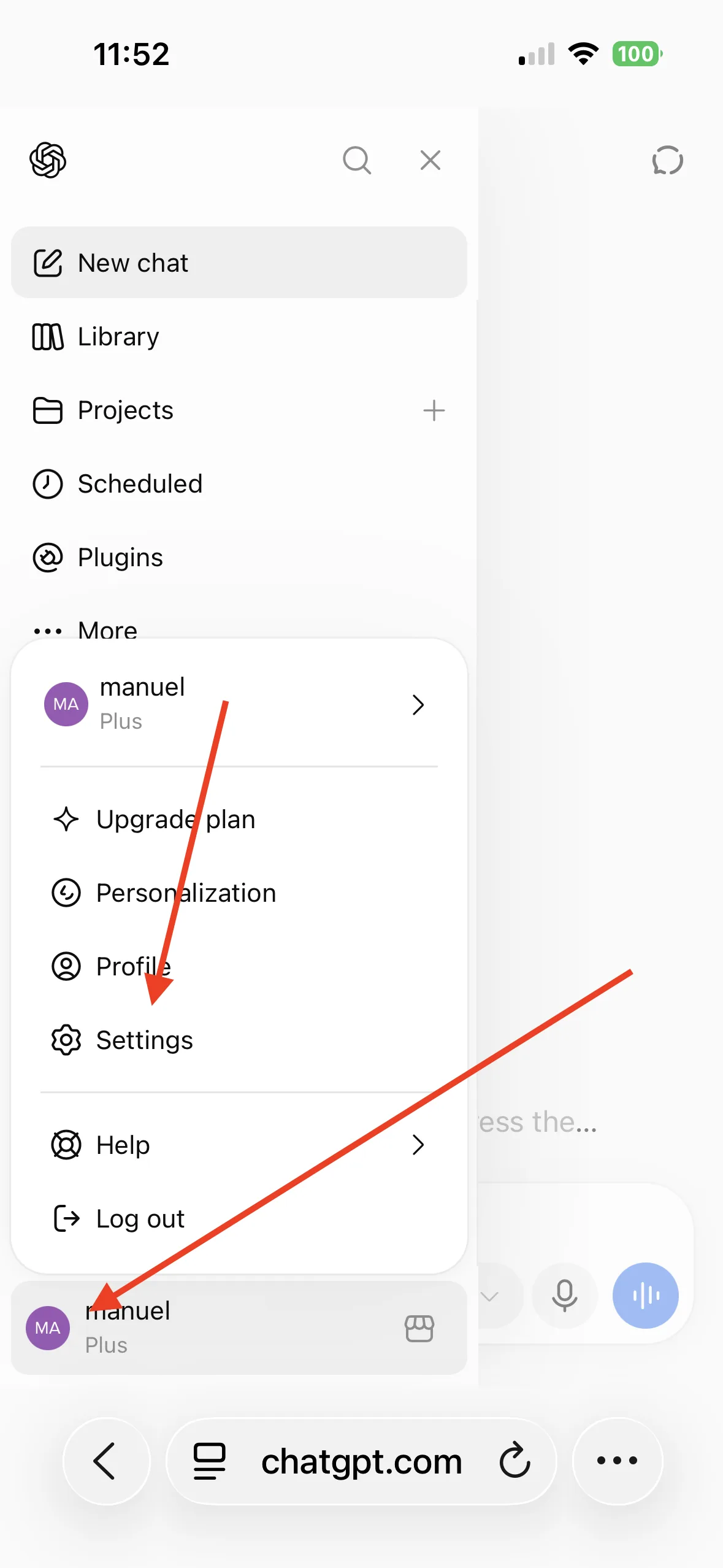
Haz clic en el icono de tu cuenta y luego en Settings.
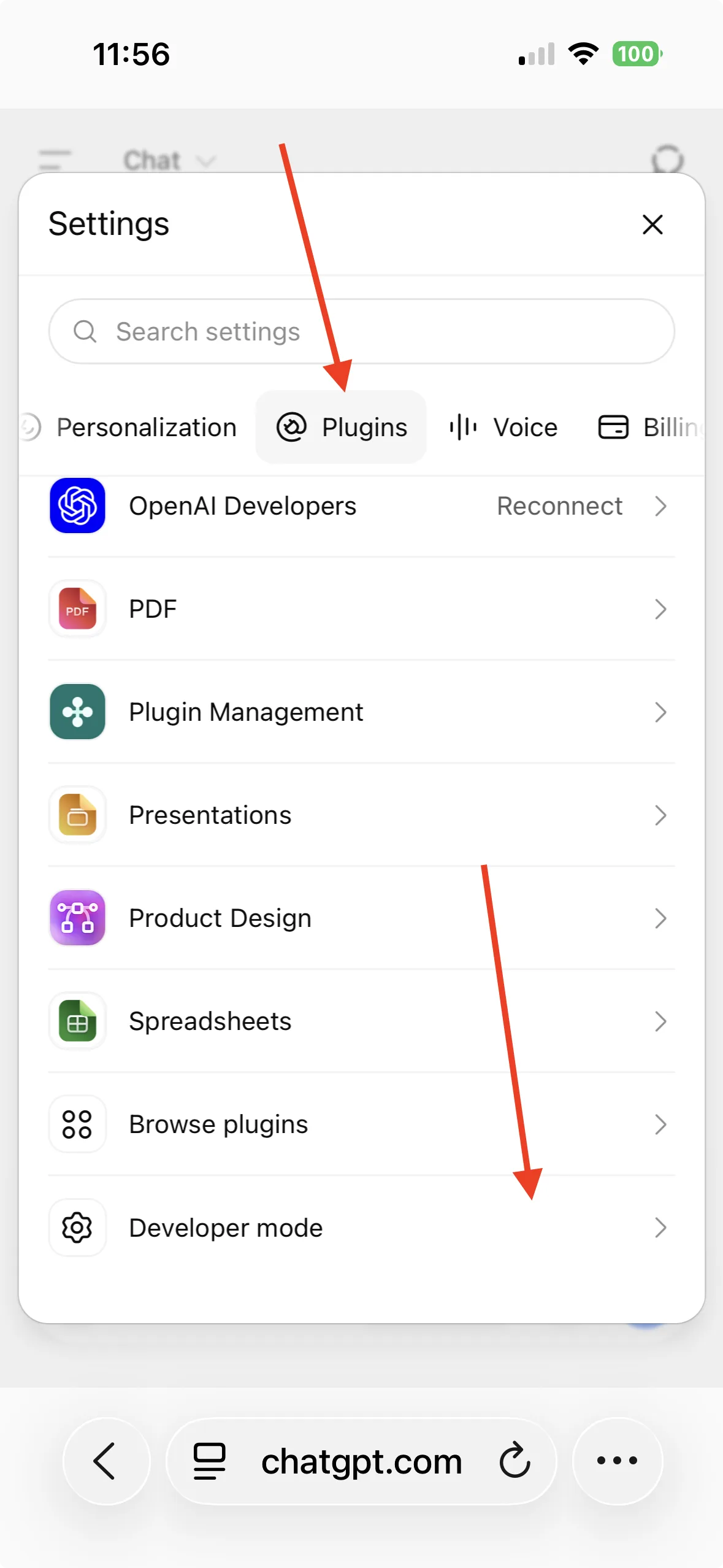
Desplaza las pestañas hasta “Plugins” y baja al final de esa pestaña.
Al final encuentras “Developer mode”. Actívalo.
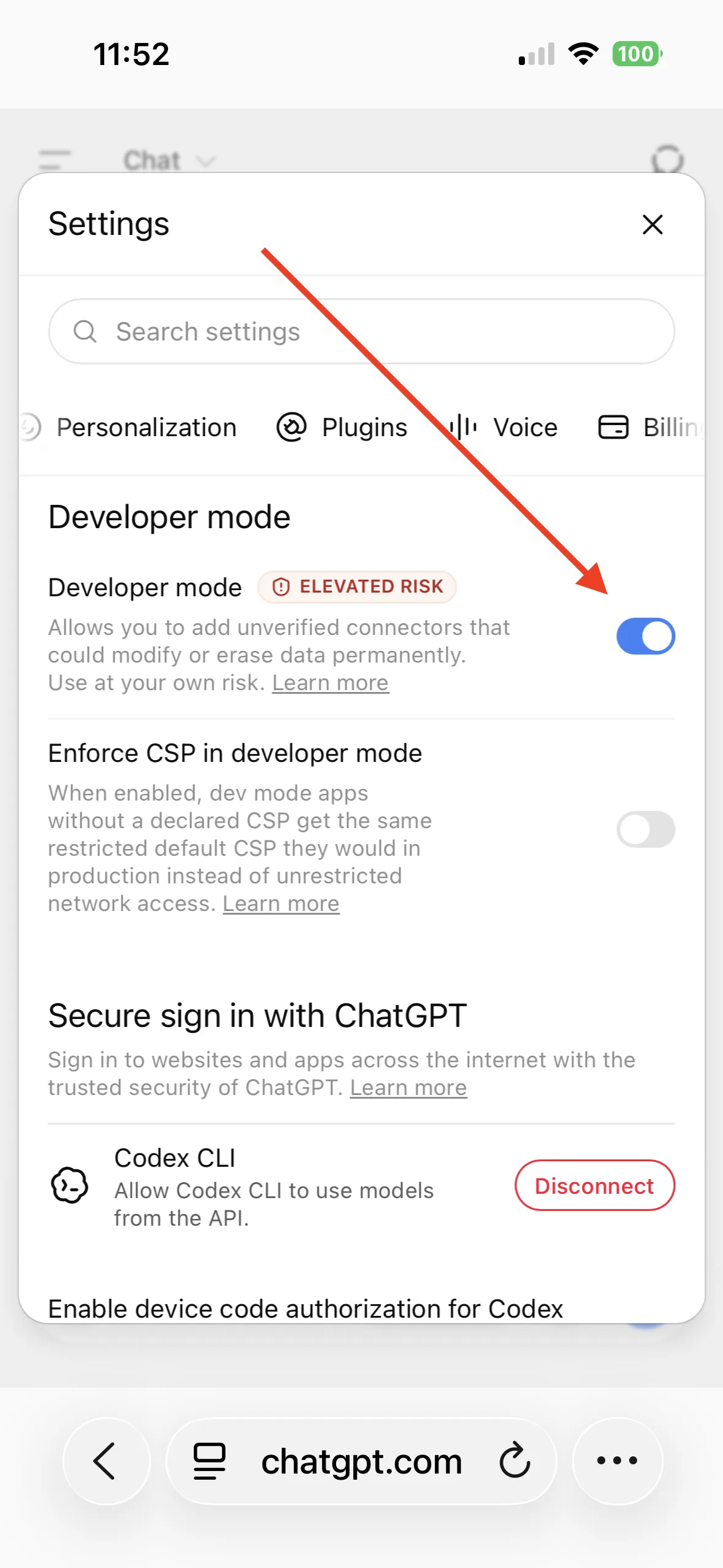
Es el interruptor que ChatGPT marca como de riesgo elevado. Vuelve a la barra lateral: ahora la entrada “Plugins” está ahí.
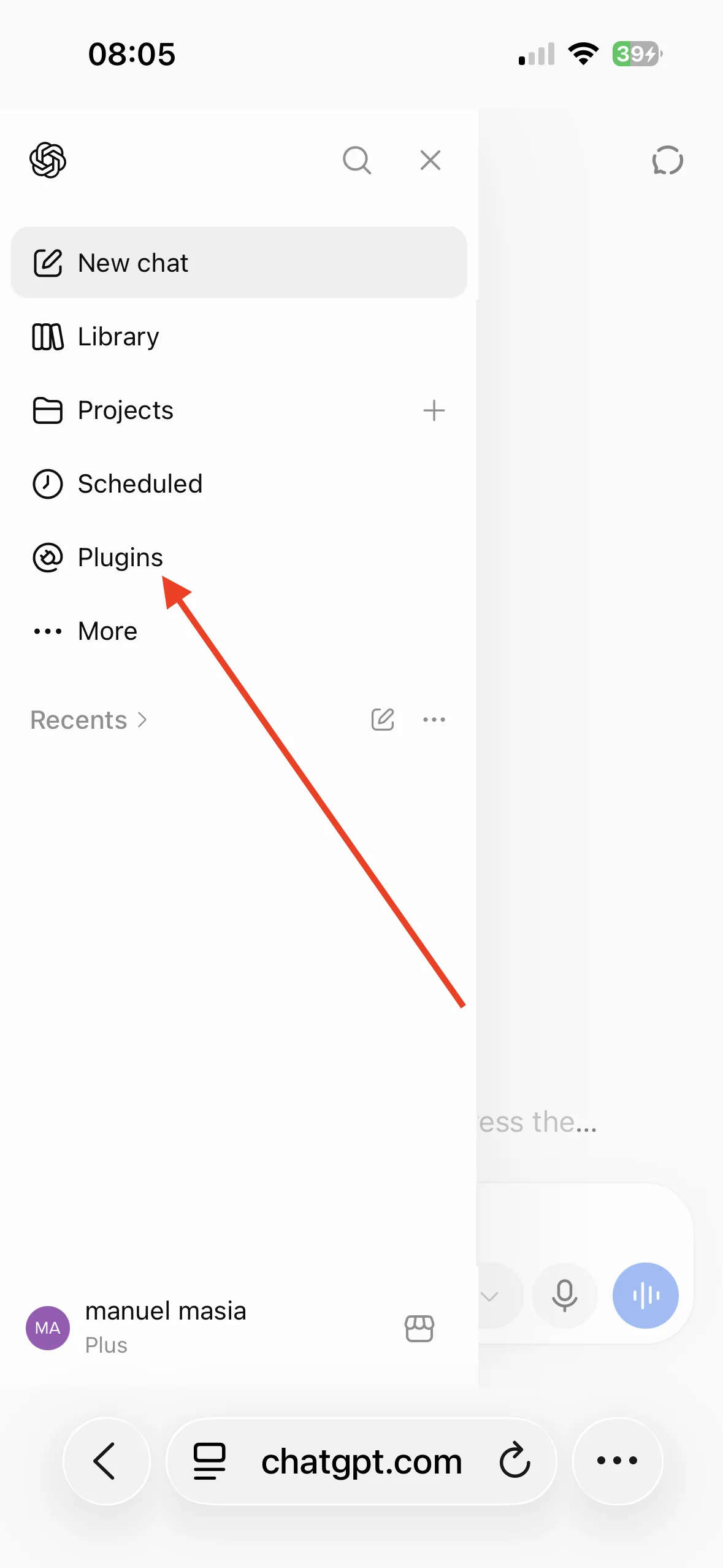
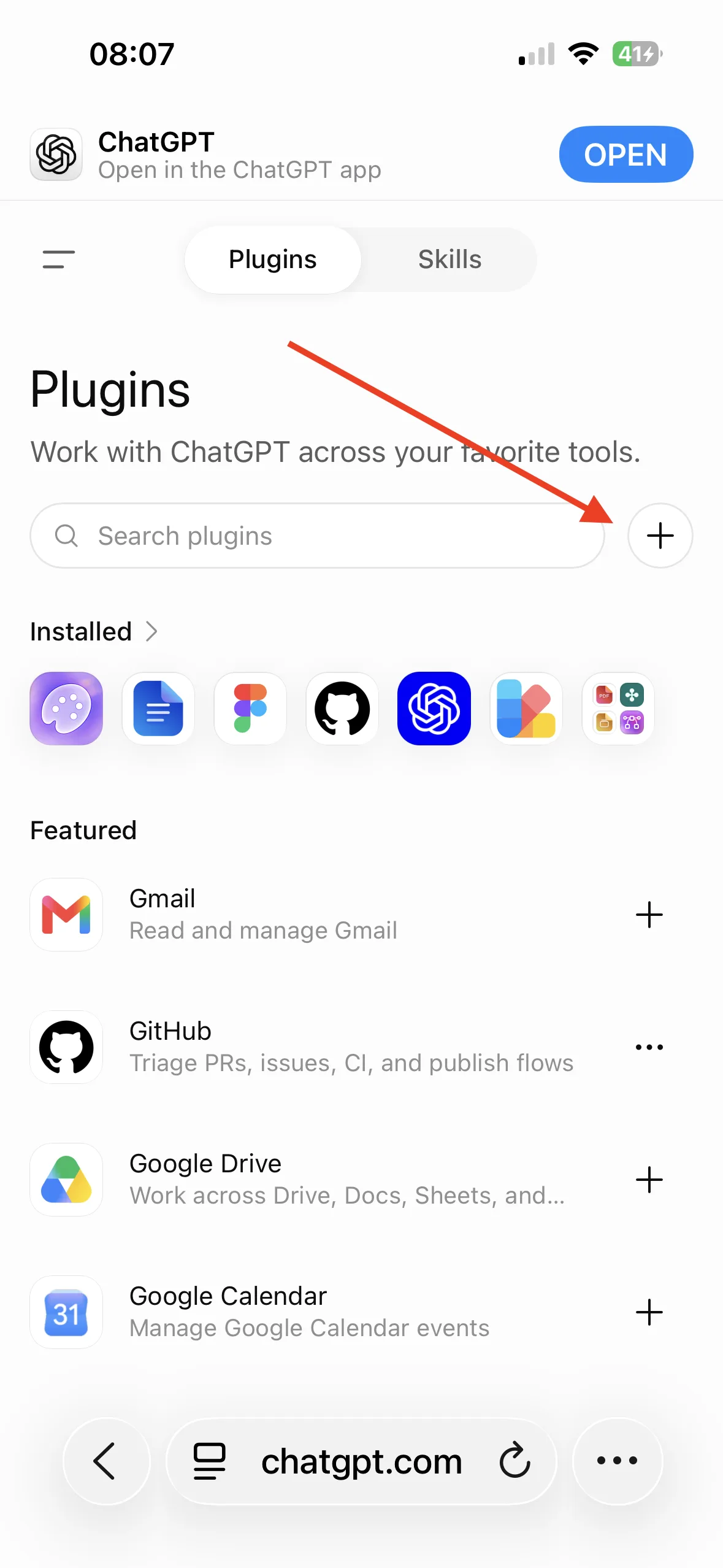
Haz clic en el + que hay junto al campo de búsqueda.
Dale al plugin un nombre — “Typetoe”, “Typetoe App”, el que te venga bien — y pega la dirección exacta que ChatGPT necesita para llegar a tu cuenta:
https://app.typetoe.com/mcp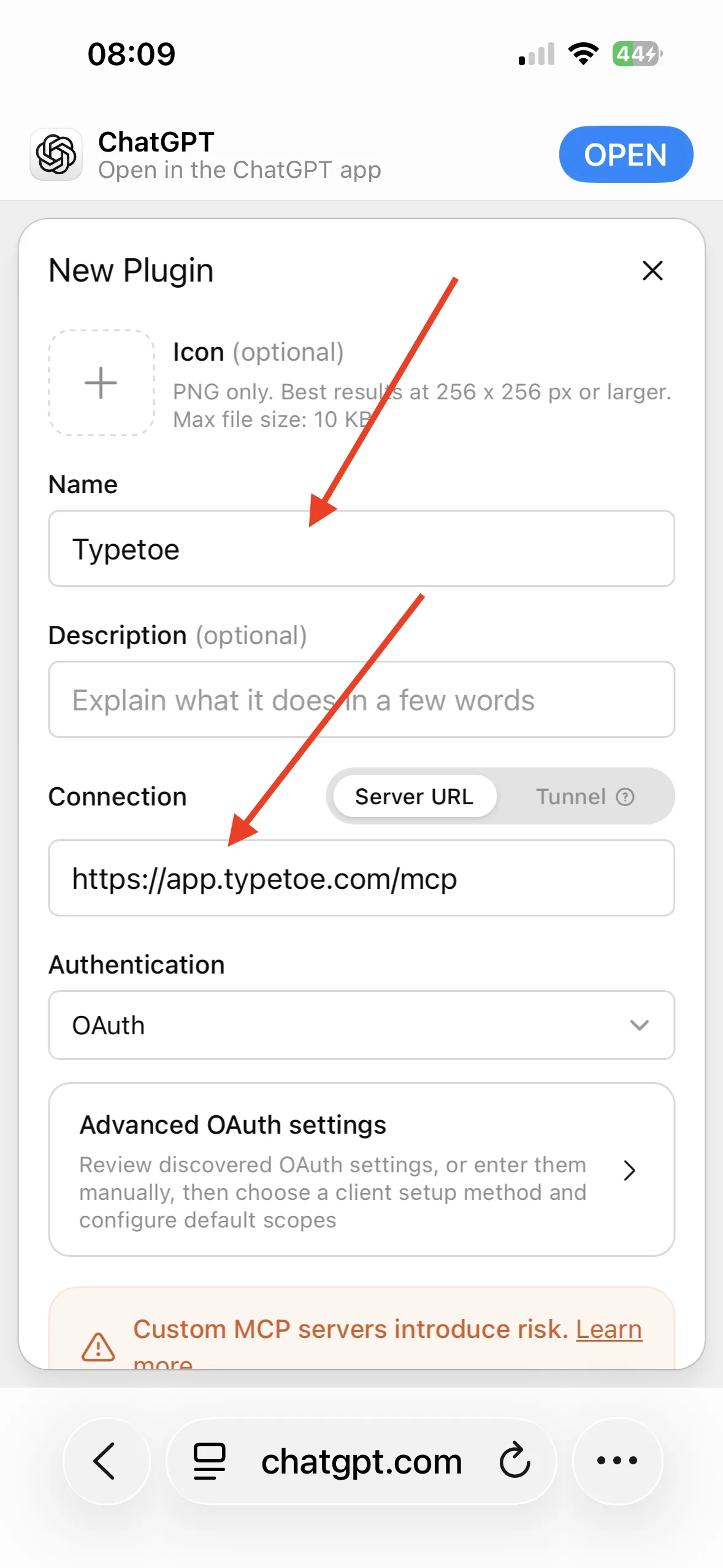
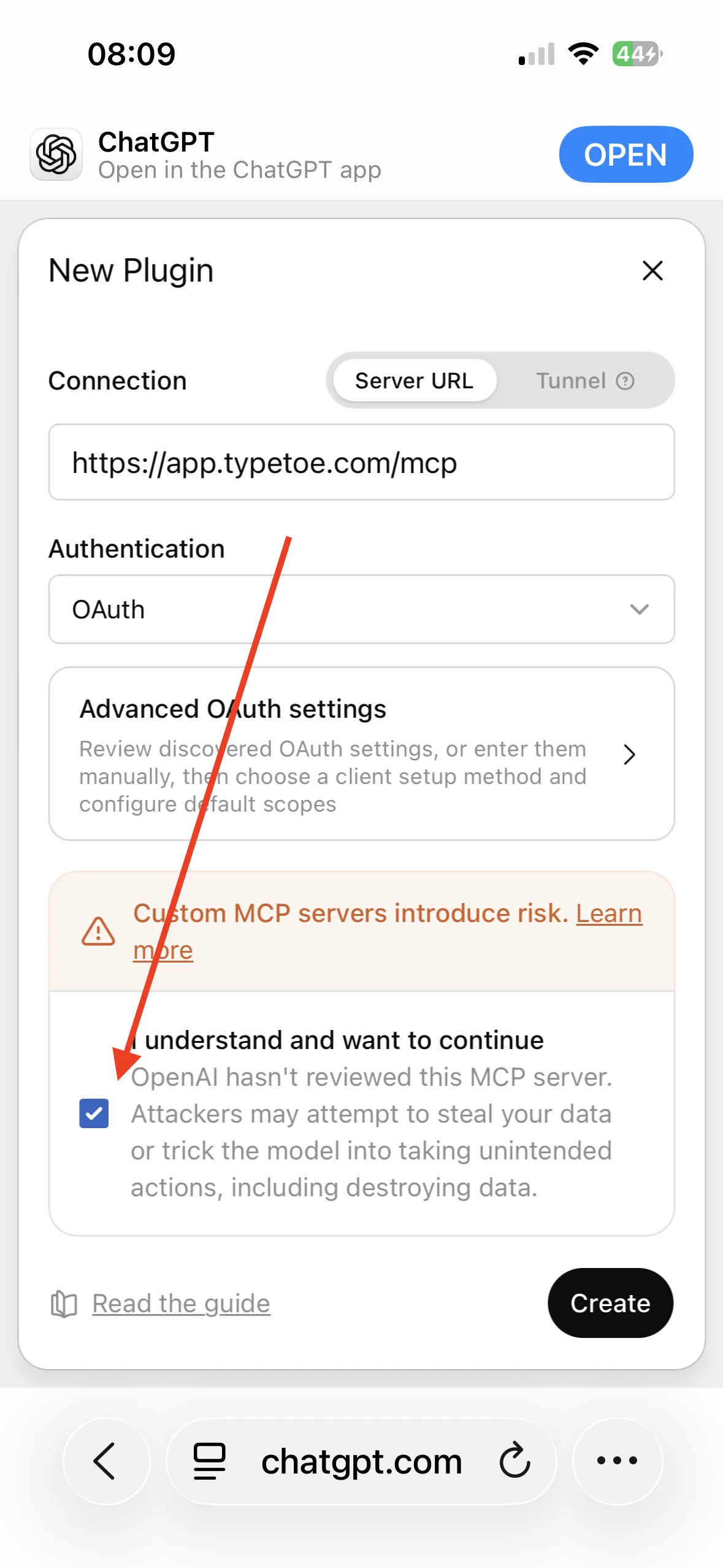
El campo del icono quiere un PNG de 256×256 o más, por debajo de 10 KB. El nuestro está listo en typetoe.com/typetoe-connector.png Baja hasta el final, acepta continuar y haz clic en “Create”.
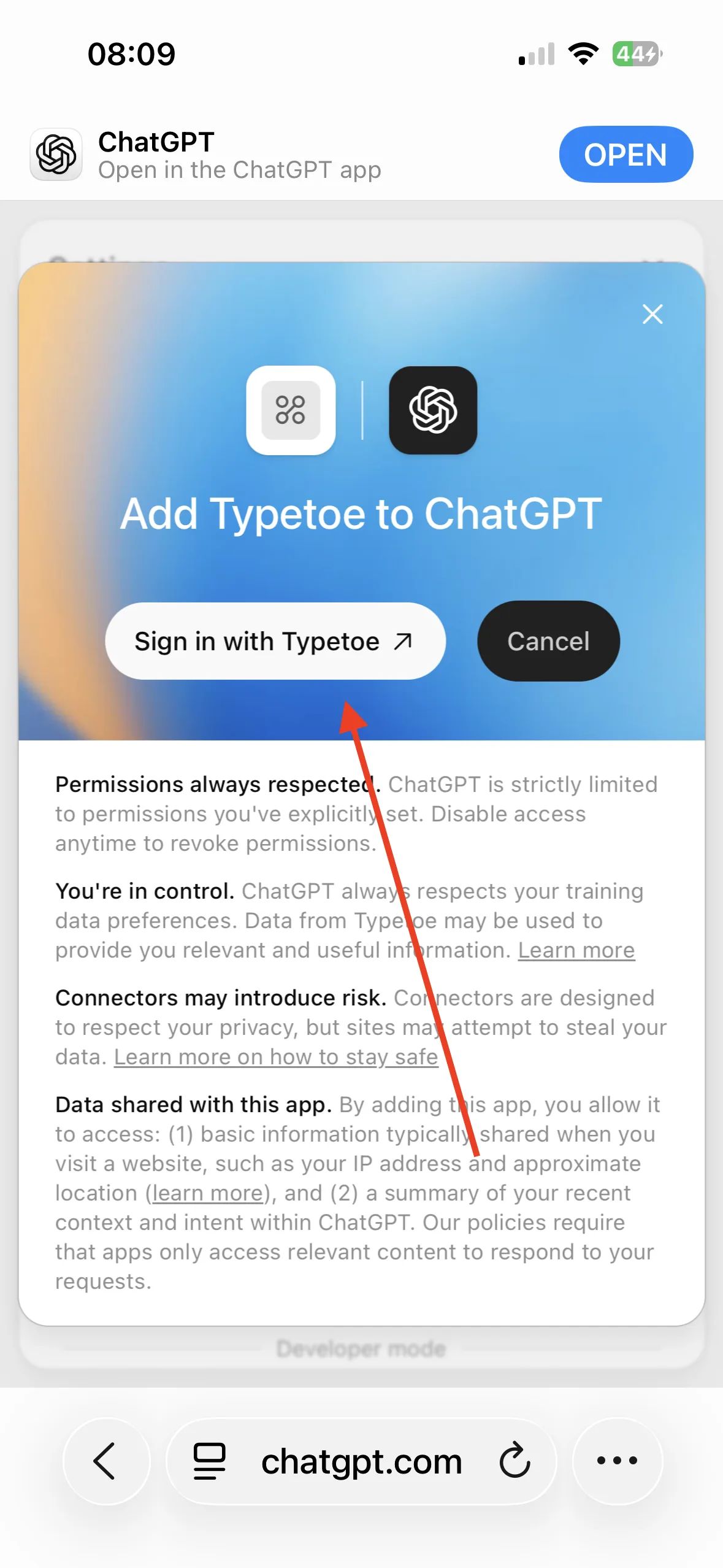
Haz clic en “Sign in with Typetoe” para enlazar tu cuenta.
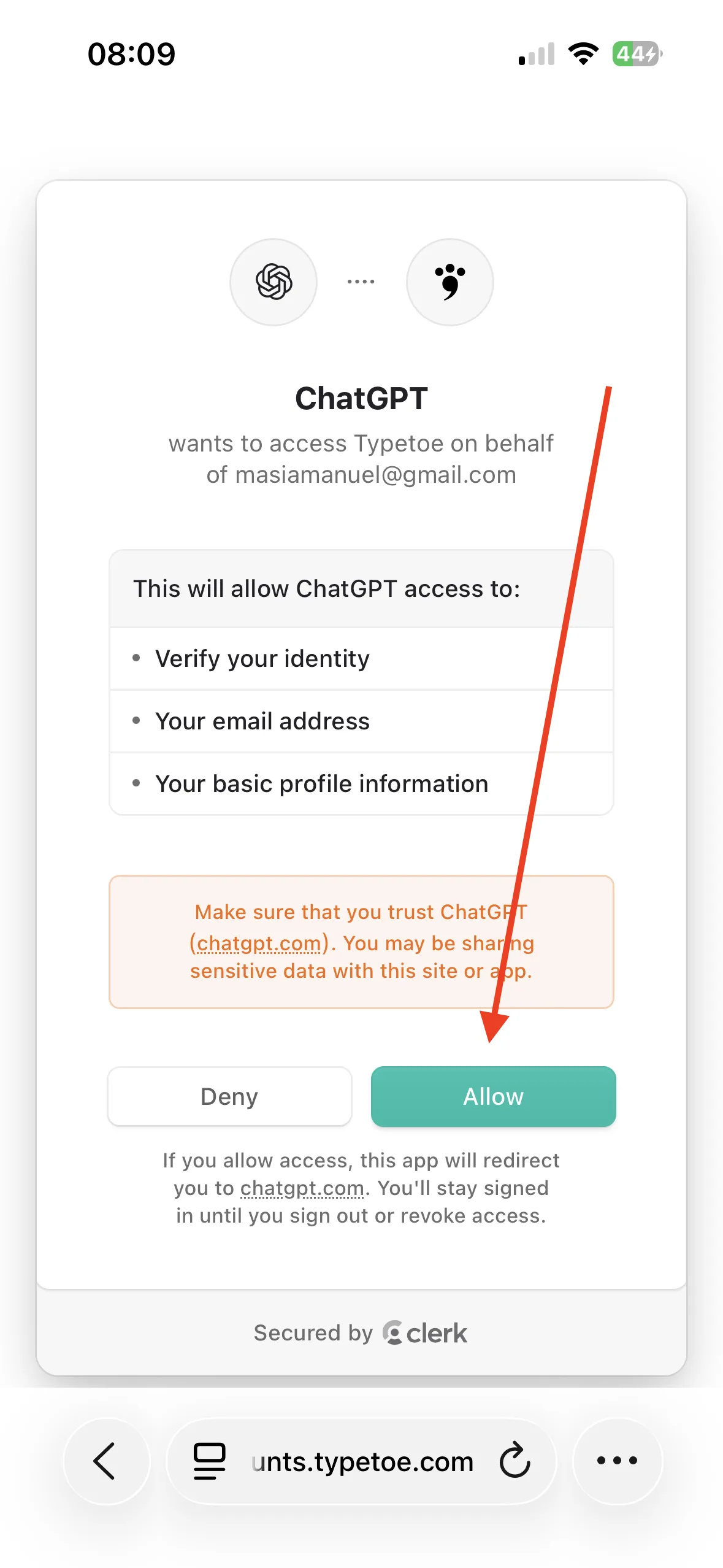
Se te redirige al acceso de Typetoe: entra con tus credenciales y luego autoriza a ChatGPT a acceder a tu cuenta.
Si cambias de idea
Desconectar o quitar
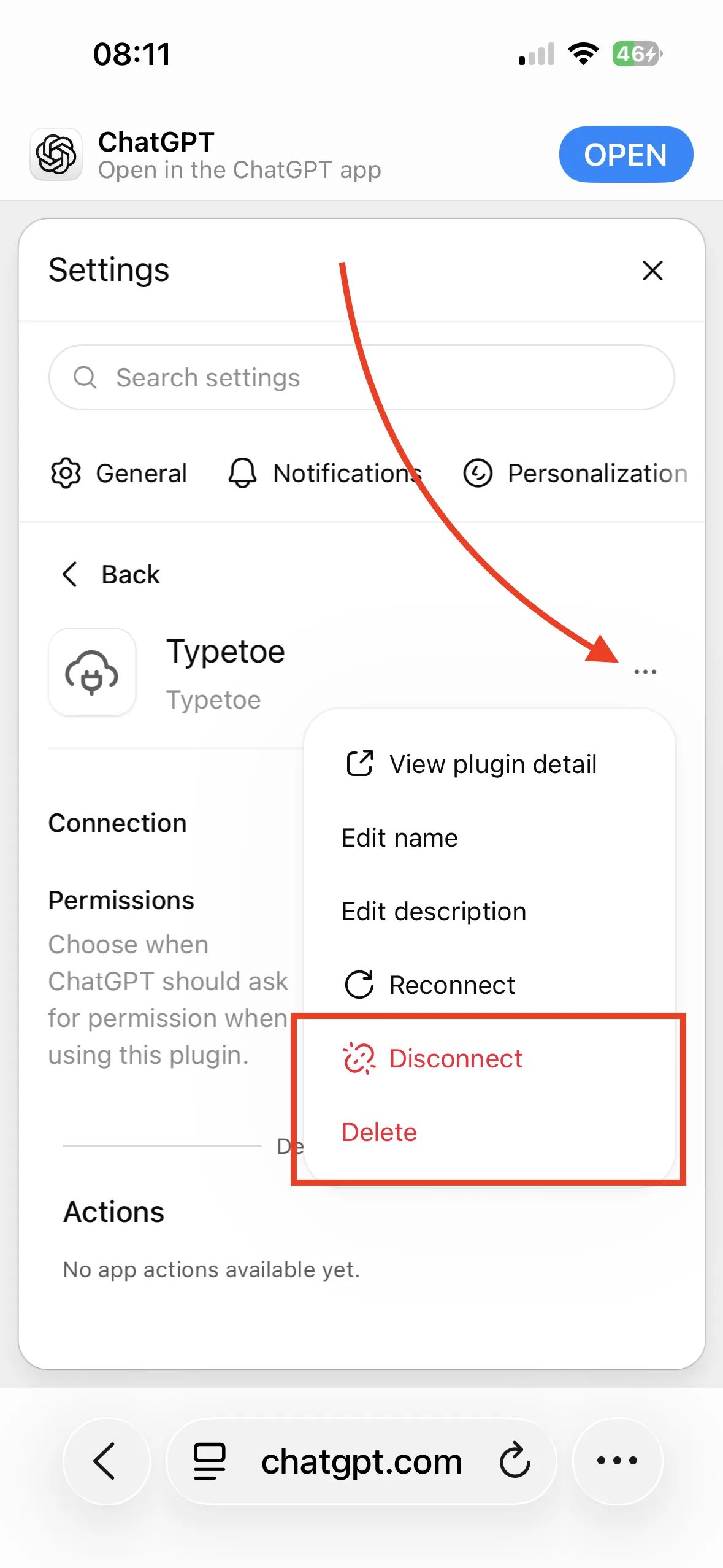
El enlace se corta cuando quieras, y el plugin sale de la lista por completo.
Aquí empieza
La primera pregunta
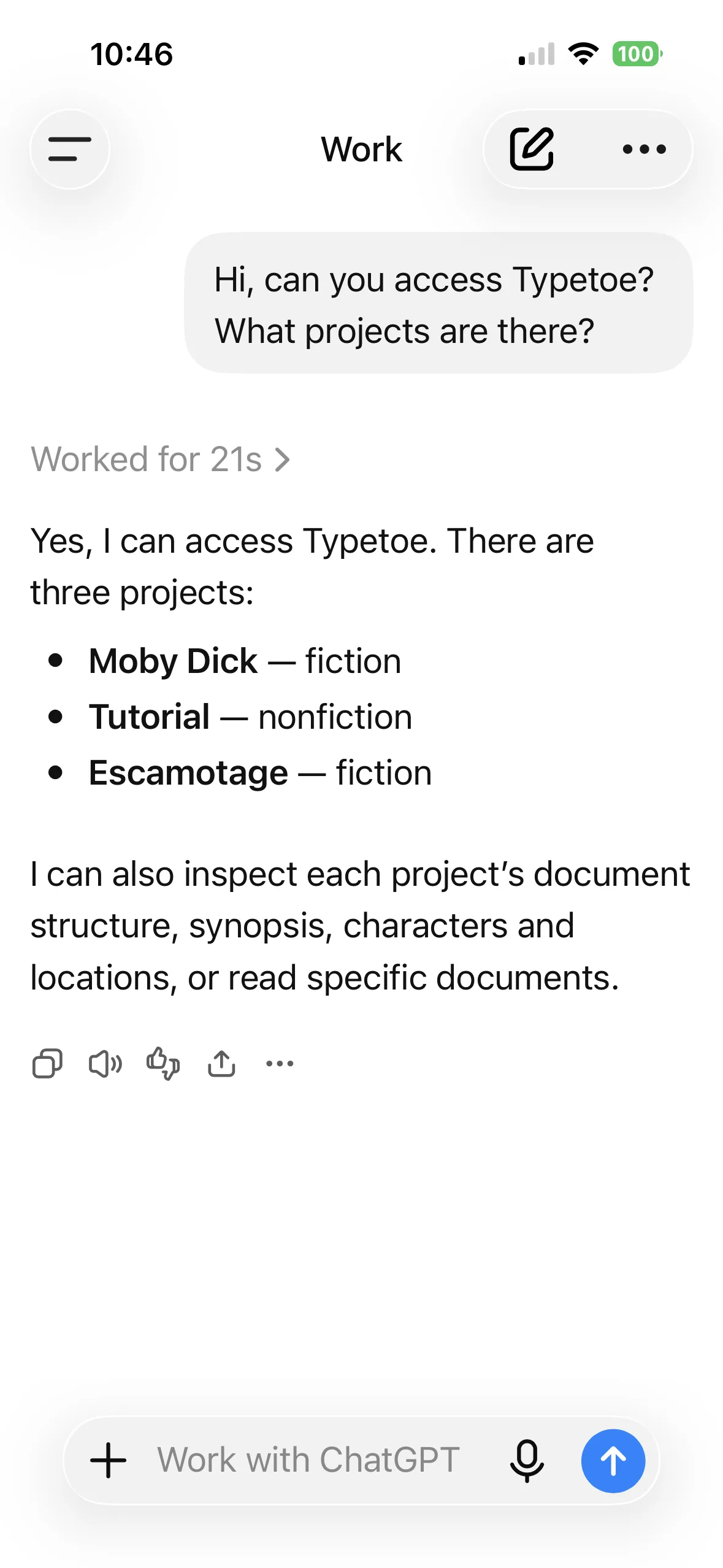
Abre un chat nuevo y pídele que acceda a tu proyecto. Una buena pregunta para empezar es: ¿Puedes acceder a Typetoe? ¿Qué proyectos ves?
ChatGPT te pedirá permiso antes de usar las herramientas.
ChatGPT está conectado a tu cuenta, no a un proyecto concreto: dentro de un chat conviene decir de qué proyecto hablas.
Qué sabe hacer
Por qué ChatGPT en particular
Quien está acostumbrado a razonar en voz alta suele preferirlo: en las lluvias de ideas largas, esas en las que una escena se desmonta y se vuelve a montar diez veces, muchos autores lo encuentran el más cómodo.
No es una clasificación fija. En el subtexto Claude parece seguir por delante, y estas cosas cambian con cada versión — que es la razón por la que Typetoe no te ata a ninguno de los dos.