Collega Claude a Typetoe
Se hai un abbonamento Claude e sei abituato a usare questo strumento puoi lavorare sul tuo manoscritto Typetoe direttamente al suo interno. Claude accede al tuo progetto, legge i capitoli, le schede personaggio e i luoghi, e segue le regole che hai impostato nel charter. Può suggerirti ricerche da fare e punti da tenere sotto controllo, revisionare il testo, darti giudizi editoriali e proporre integrazioni. Non serve una chiave API e non c’è nessun contatore di token: costi e limiti restano quelli del tuo piano Claude.
Guida video
Prima di iniziare
Cosa ti serve
Un account Typetoe con almeno un progetto al suo interno, e un browser. L’app iOS di Claude non ha una sezione per aggiungere un connettore personalizzato da una URL, che è quello che serve qui, ma da Safari o Chrome ci arrivi in pochi passaggi.
Sul piano di Claude: il connettore personalizzato funziona anche con il piano gratuito, che però ne ammette uno solo. Se sei su Free e ne hai già collegato un altro, dovrai rimuoverlo prima — altrimenti ti fermi al passo 07 senza capire perché.
Dieci passaggi
Aggiungere il connettore
Accedi a Claude dal browser e apri la sidebar.
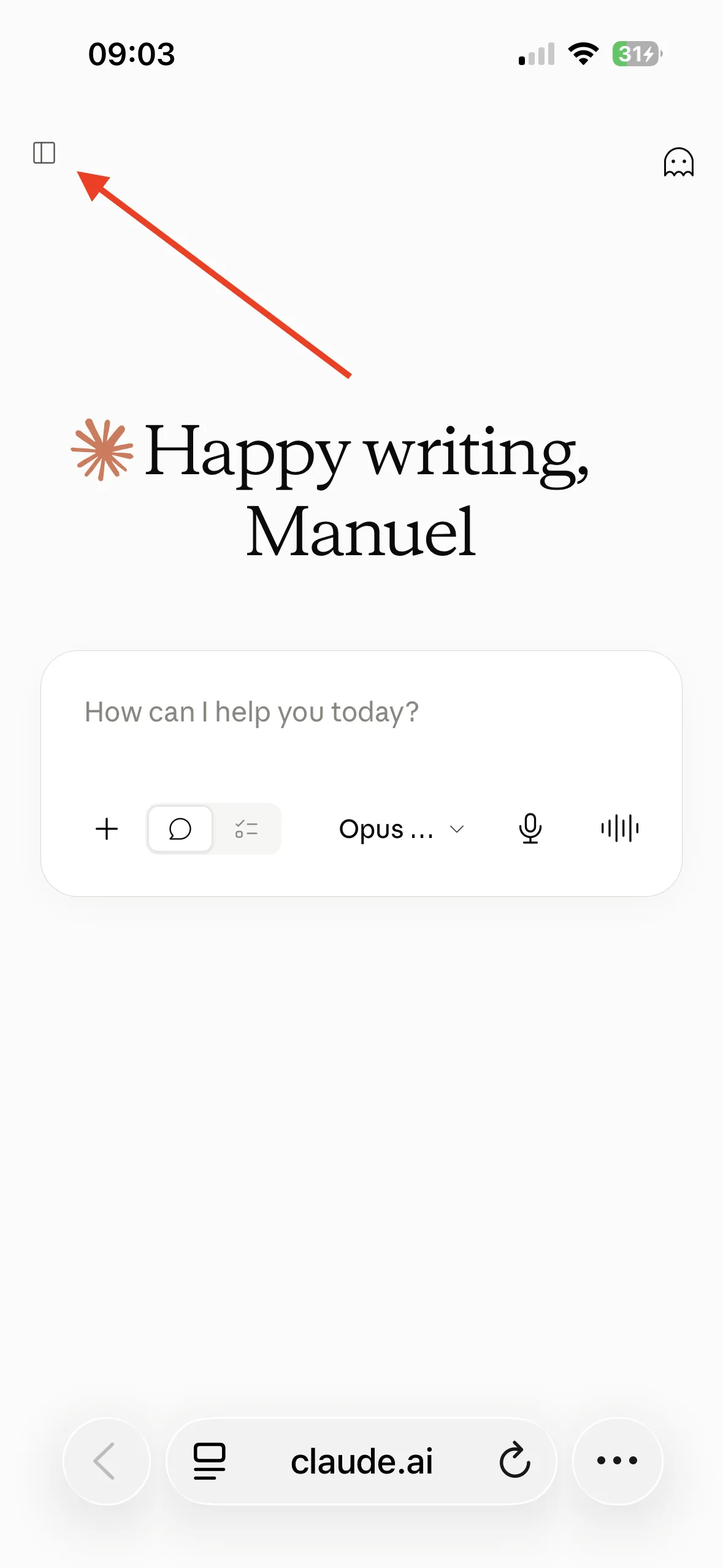
L’icona che apre la sidebar, in alto a sinistra. Clicca sull’icona del tuo account.
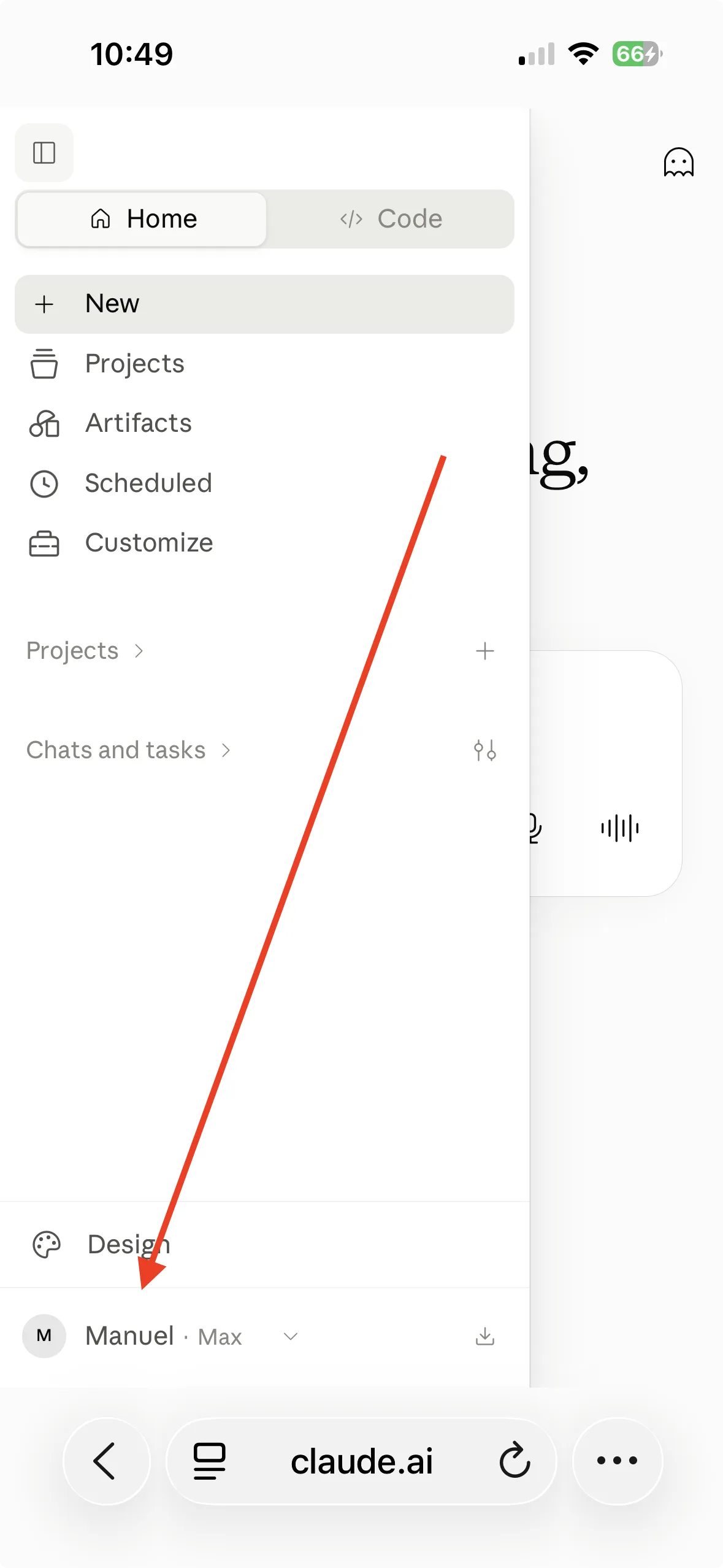
Il tuo account, in fondo alla sidebar. Accedi alle Impostazioni.
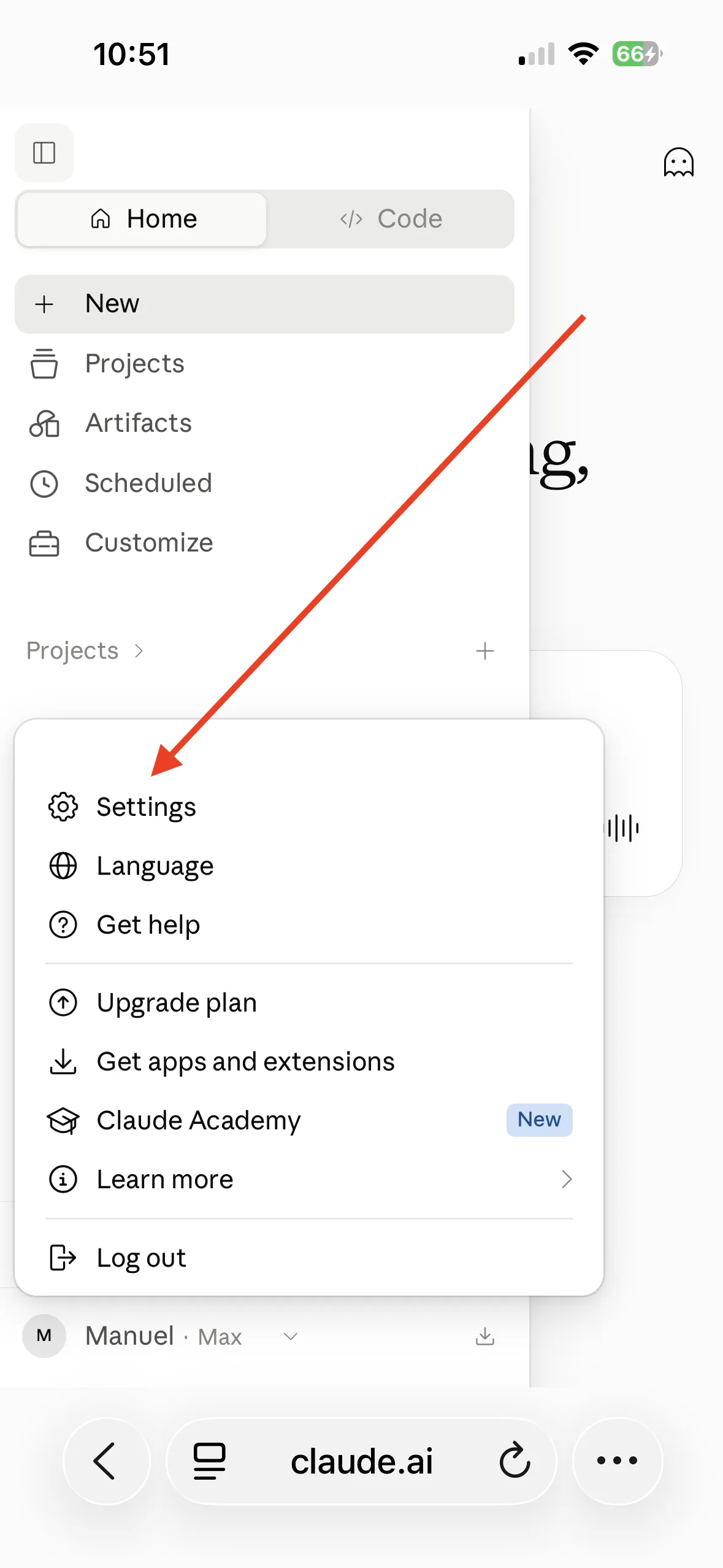
La voce Settings. Scorri fino alla tab “Connectors”, clicca su “Add”. Ti mostrerà un sottomenu. Clicca “…Add custom connector”.
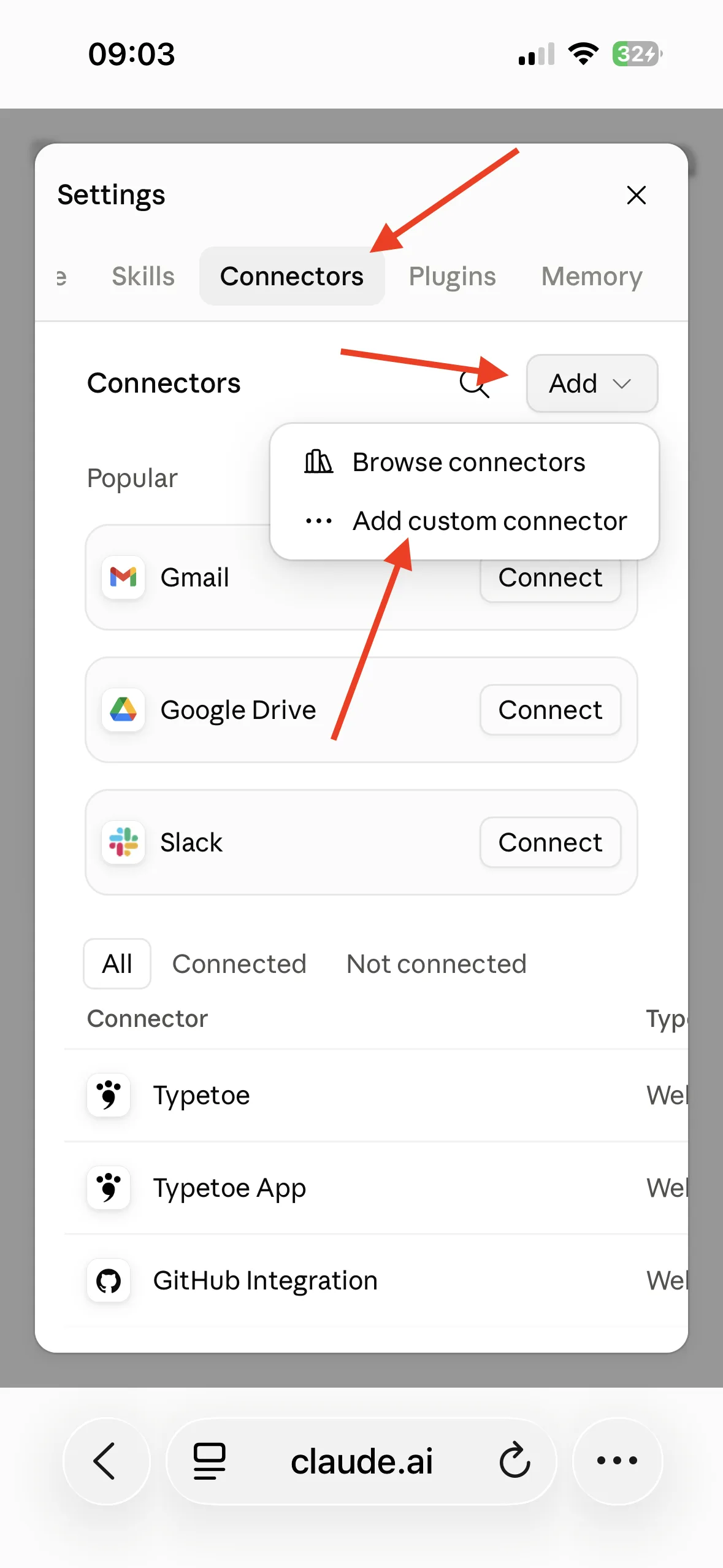
Connectors → Add → Add custom connector. Nella schermata successiva inserisci un nome a tua scelta per riconoscere il connettore (“Typetoe”, “Typetoe App” o quello che preferisci) e la esatta url per permettere a Claude di connettersi al tuo account Typetoe:
https://app.typetoe.com/mcp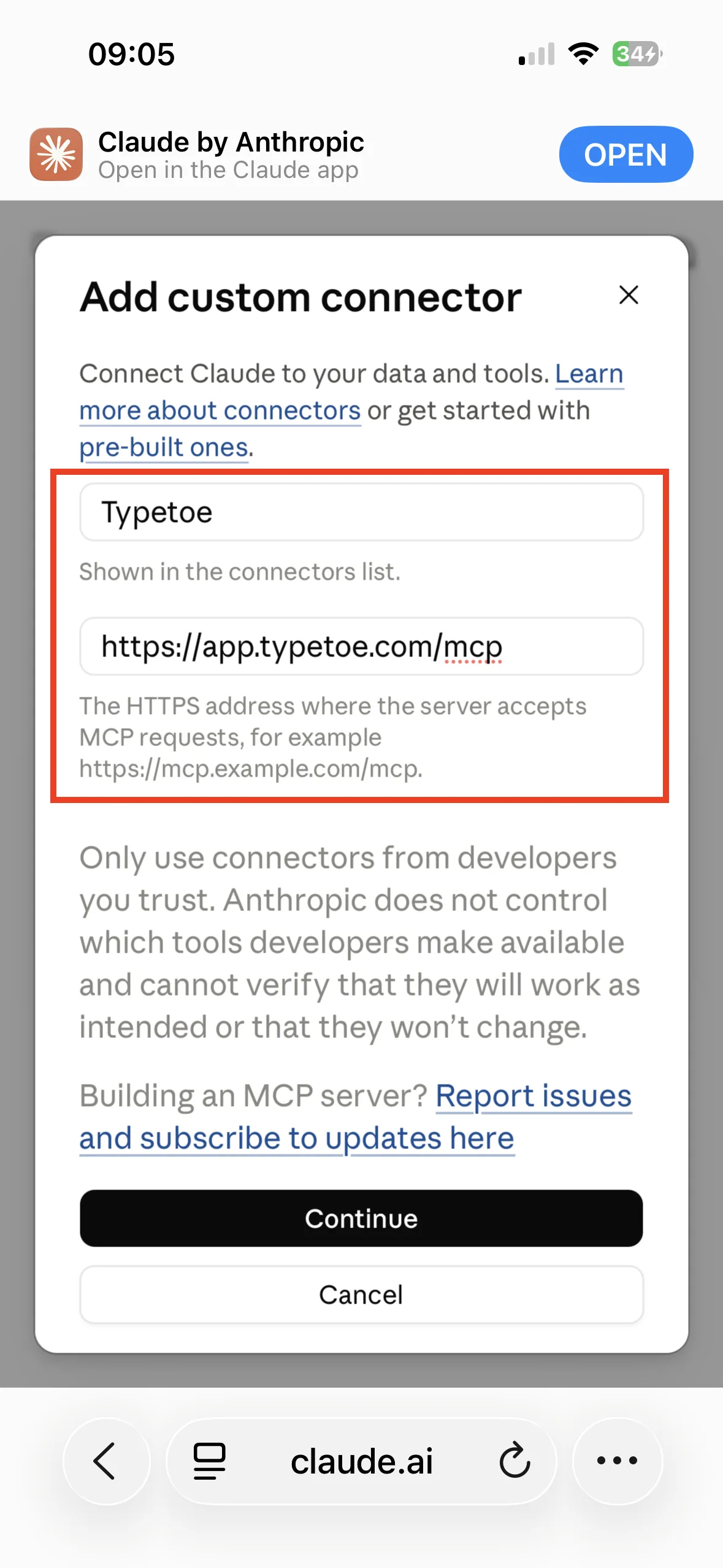
Nome a piacere, indirizzo esatto. Le impostazioni nella schermata successiva sono rilevate automaticamente da Claude. Raccomando quindi di lasciarle così e scrollare fino in fondo.
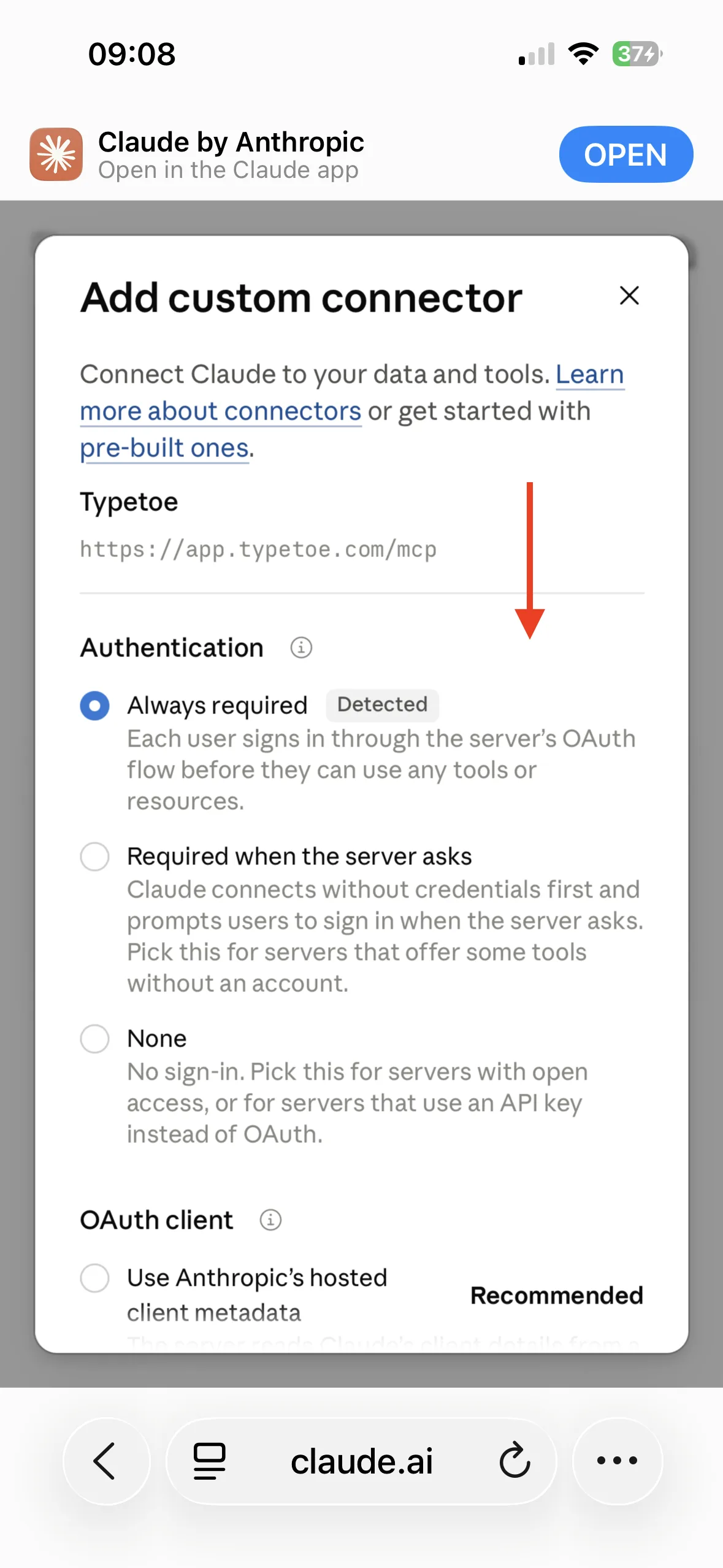
Always required risulta già rilevato: non toccarlo. Clicca su “Add” per lanciare la connessione.
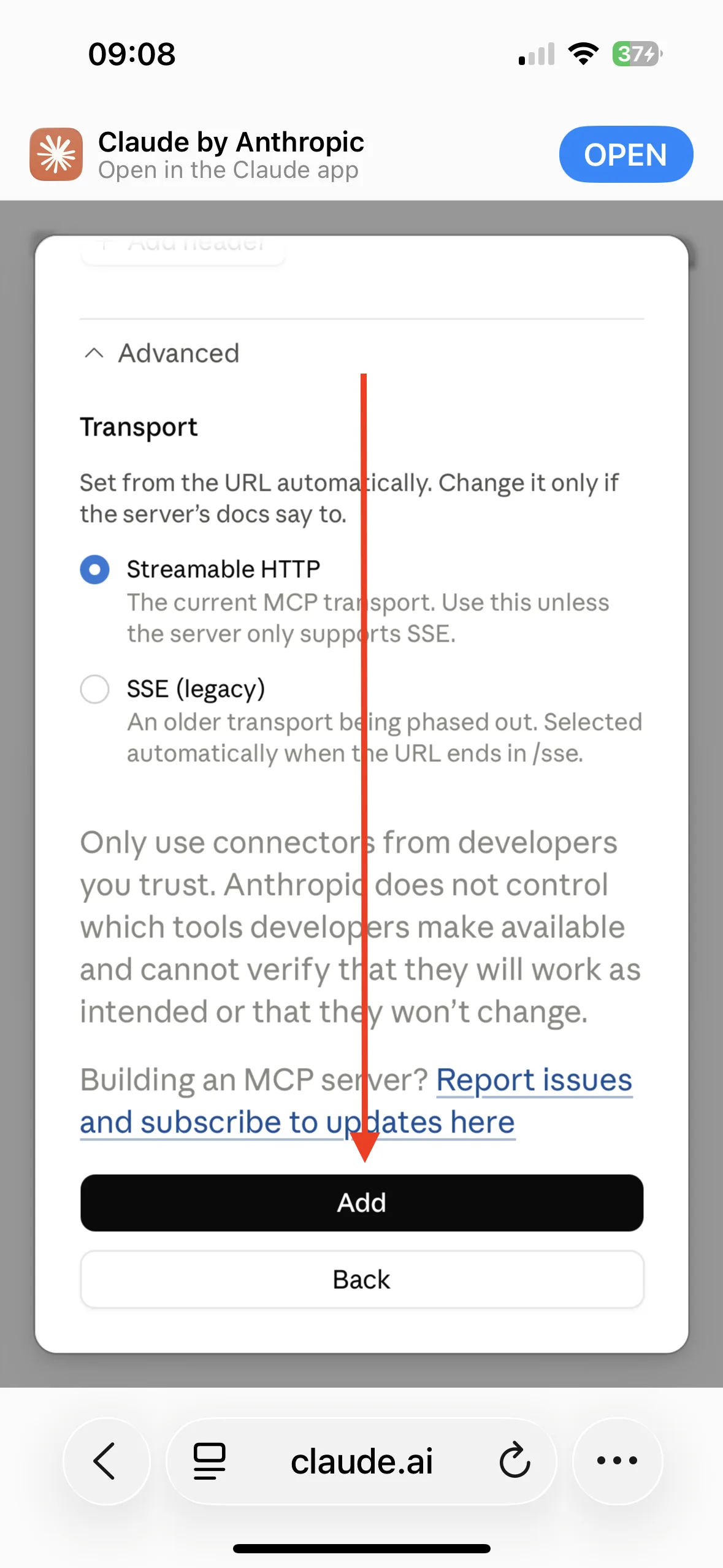
Il pulsante Add, in fondo al modulo. Una volta raggiunta l’URL Claude ti chiederà di connetterti a Typetoe. Clicca “Connect”.
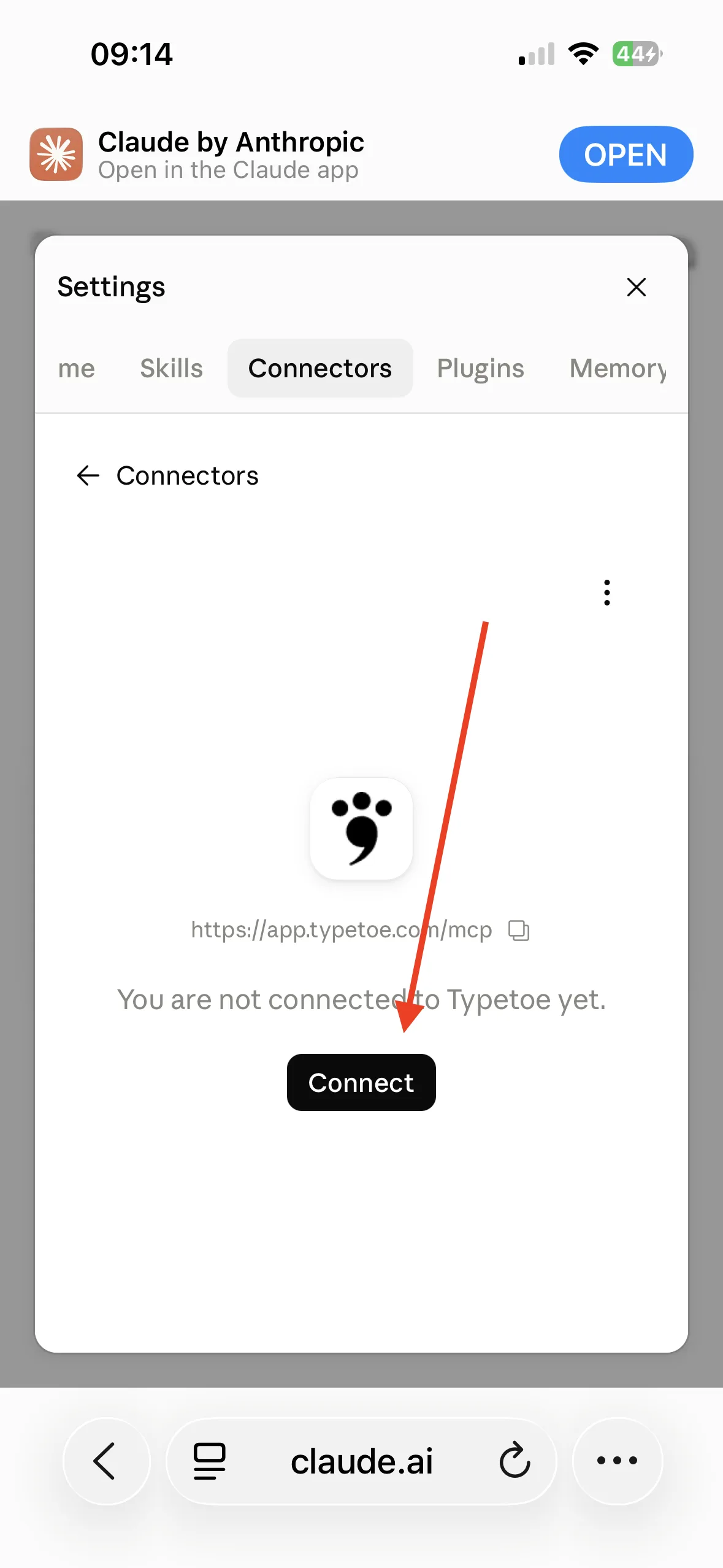
Il connettore esiste, ma non è ancora collegato. Verrai reindirizzato al login di Typetoe. Accedi con le tue credenziali.
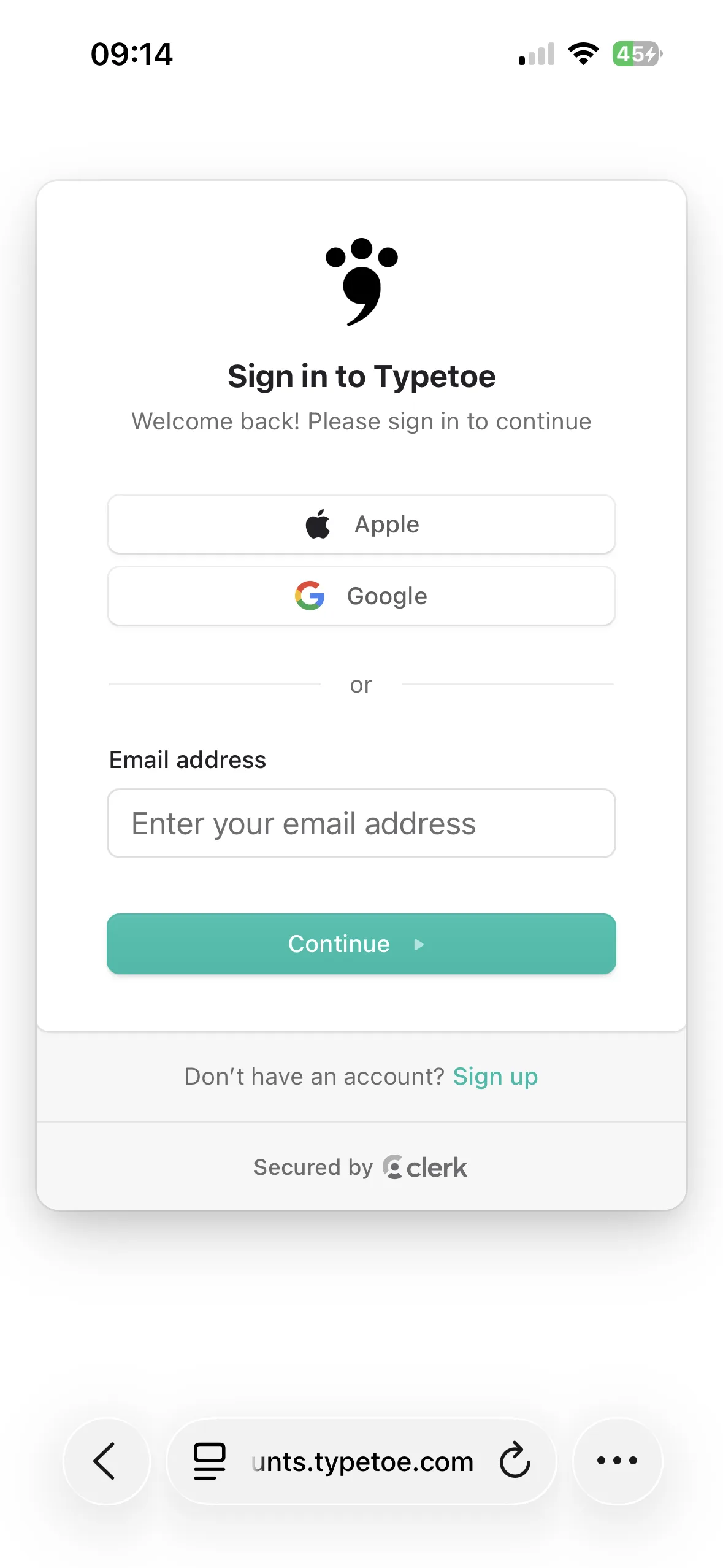
Il login Typetoe. Autorizza Claude ad accedere al tuo account.
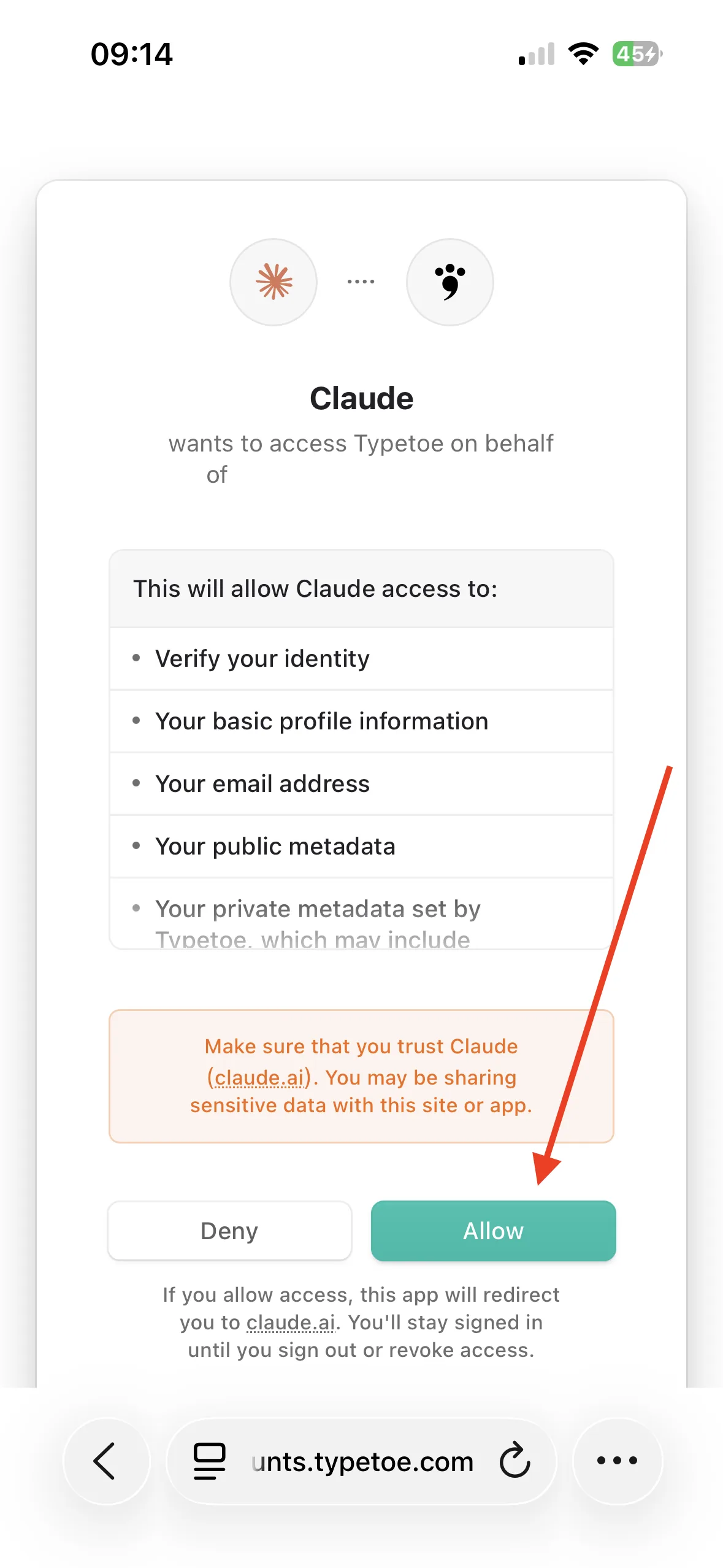
Qui vedi esattamente a cosa Claude avrà accesso.
Se cambi idea
Disconnettere o rimuovere
Il collegamento si interrompe quando vuoi, e il connettore si toglie del tutto dall’elenco. Sono due gesti diversi: il primo lascia la scheda al suo posto, pronta a essere ricollegata; il secondo la cancella.
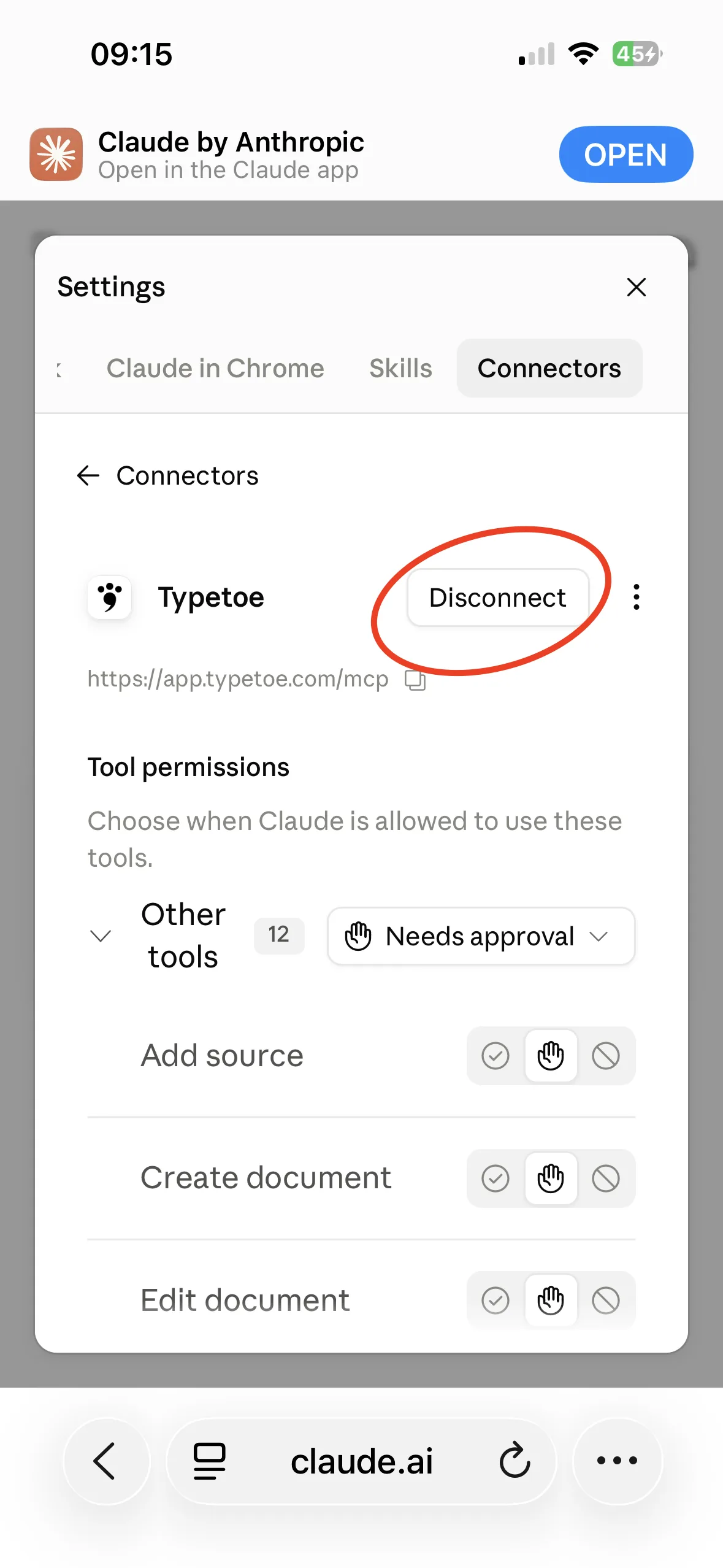
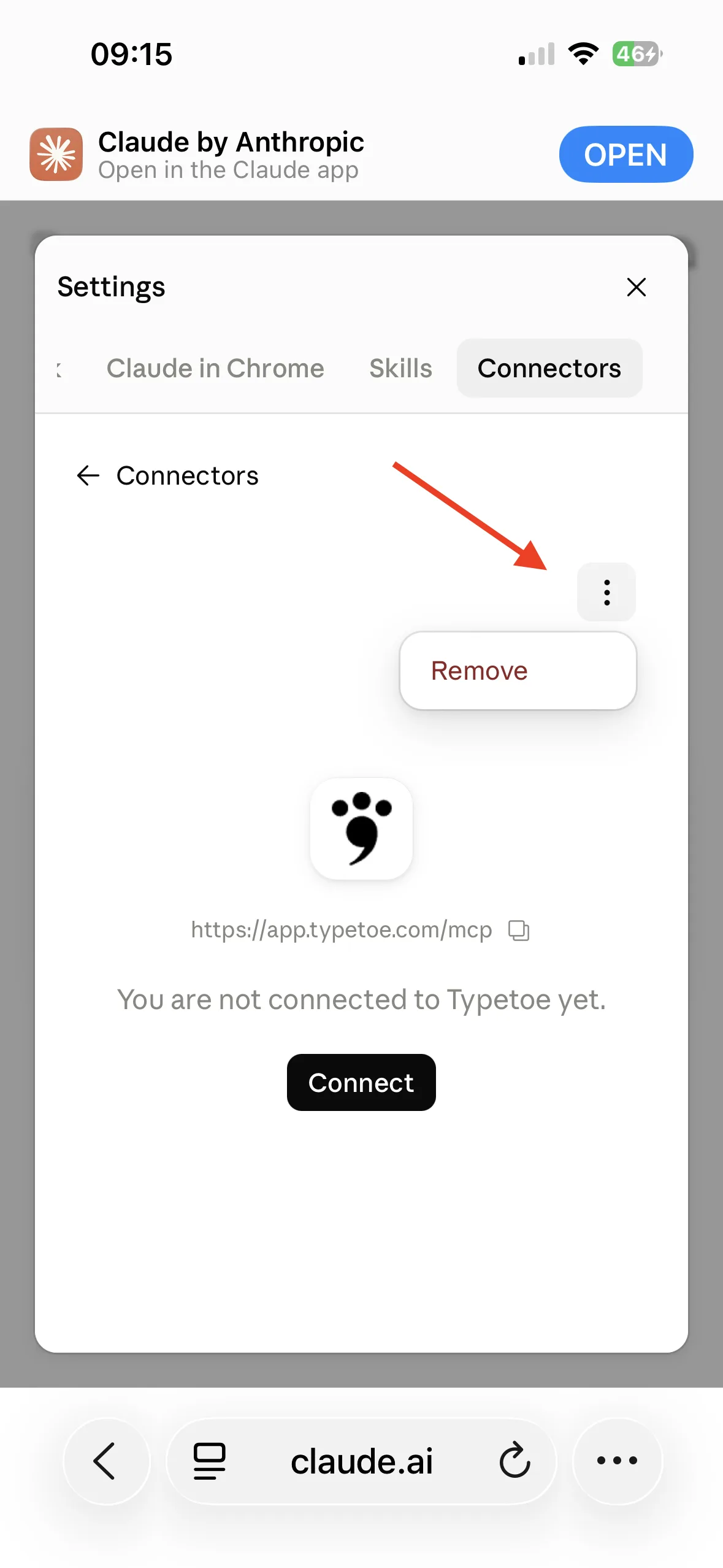
Da qui si comincia
La prima domanda
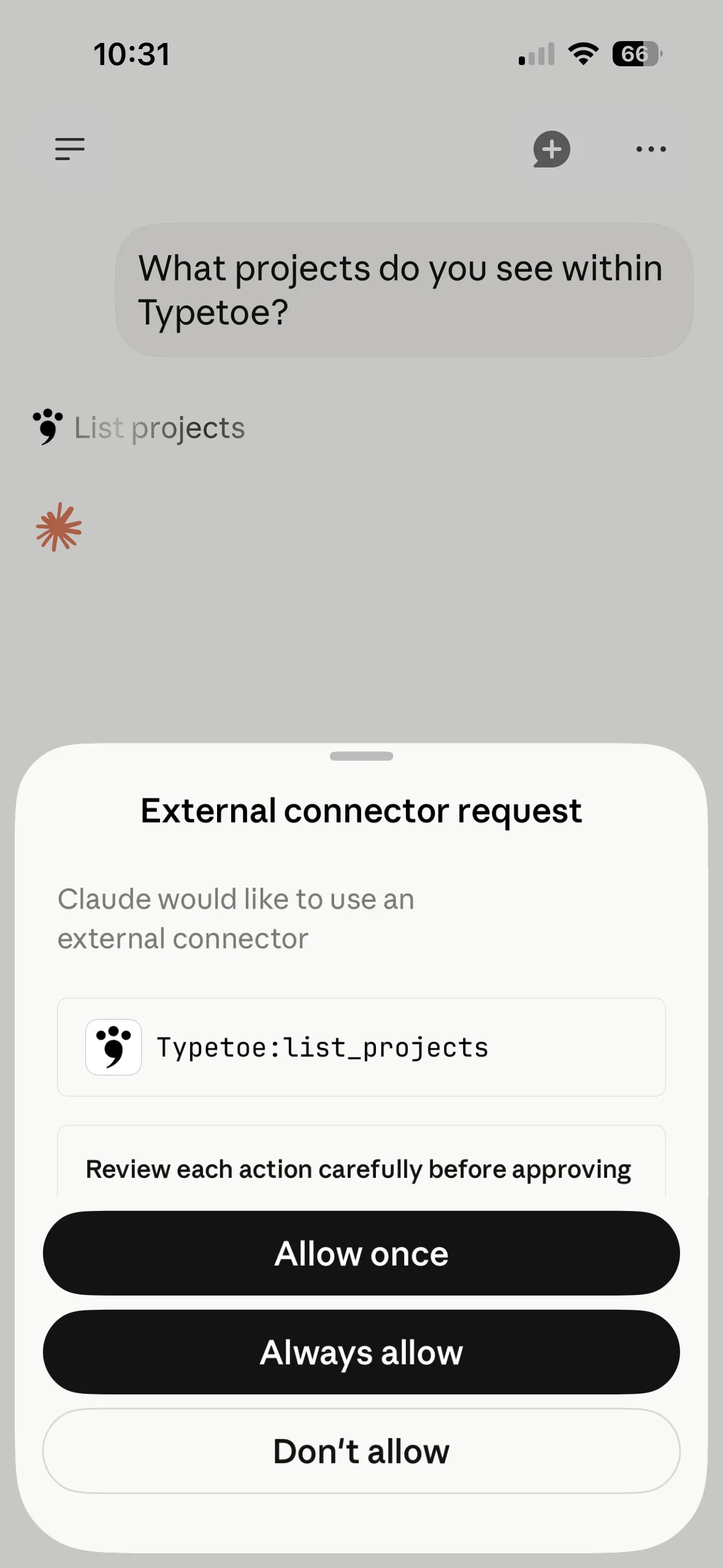
Apri una nuova chat e chiedi di accedere al tuo progetto. La domanda migliore per cominciare è qualcosa come: Che progetti ho su Typetoe?
Claude ti chiederà l’autorizzazione, strumento per strumento. Decidi tu quanto concedergli.
Claude è collegato al tuo account, non a un progetto specifico: dentro una chat conviene dire subito di quale progetto stai parlando.
Cosa sa fare
Perché proprio Claude
Al momento in cui scrivo, con i modelli Opus e Fable, per la letteratura è forse il più solido. Nella capacità di interpretare il sottotesto sembra sopra tutta la concorrenza — e per un romanzo il sottotesto è quasi tutto il lavoro.
Non vale per ogni uso, però. Chi fa lunghi brainstorming spesso preferisce ChatGPT, e nessuna di queste graduatorie resta ferma a lungo.