Connectez Claude à Typetoe
Si vous avez un abonnement Claude et l’habitude d’y travailler, vous pouvez travailler sur votre manuscrit Typetoe depuis l’intérieur. Claude accède à votre projet, lit les chapitres, les fiches de personnage et les lieux, et suit les règles que vous avez fixées dans le charter. Il peut vous suggérer des recherches à mener et des points à surveiller, réviser votre texte, vous donner un avis éditorial et proposer des ajouts. Aucune clé API n’est nécessaire et il n’y a pas de compteur de jetons : les coûts et les limites restent ceux de votre forfait Claude.
Guide vidéo
Avant de commencer
Ce qu’il vous faut
Un compte Typetoe avec au moins un projet dedans, et un navigateur. L’application iOS de Claude n’a pas la section qui permet d’ajouter un connecteur personnalisé depuis une URL, ce qu’il faut ici, mais depuis Safari ou Chrome vous y arrivez en quelques étapes.
À propos de votre forfait Claude : le connecteur personnalisé fonctionne aussi avec le forfait gratuit, mais celui-ci n’en accepte qu’un seul. Si vous êtes sur Free et en avez déjà un autre connecté, retirez-le d’abord — sinon vous vous arrêtez à l’étape 07 sans comprendre pourquoi.
Dix étapes
Ajouter le connecteur
Ouvrez Claude dans le navigateur et ouvrez la barre latérale.
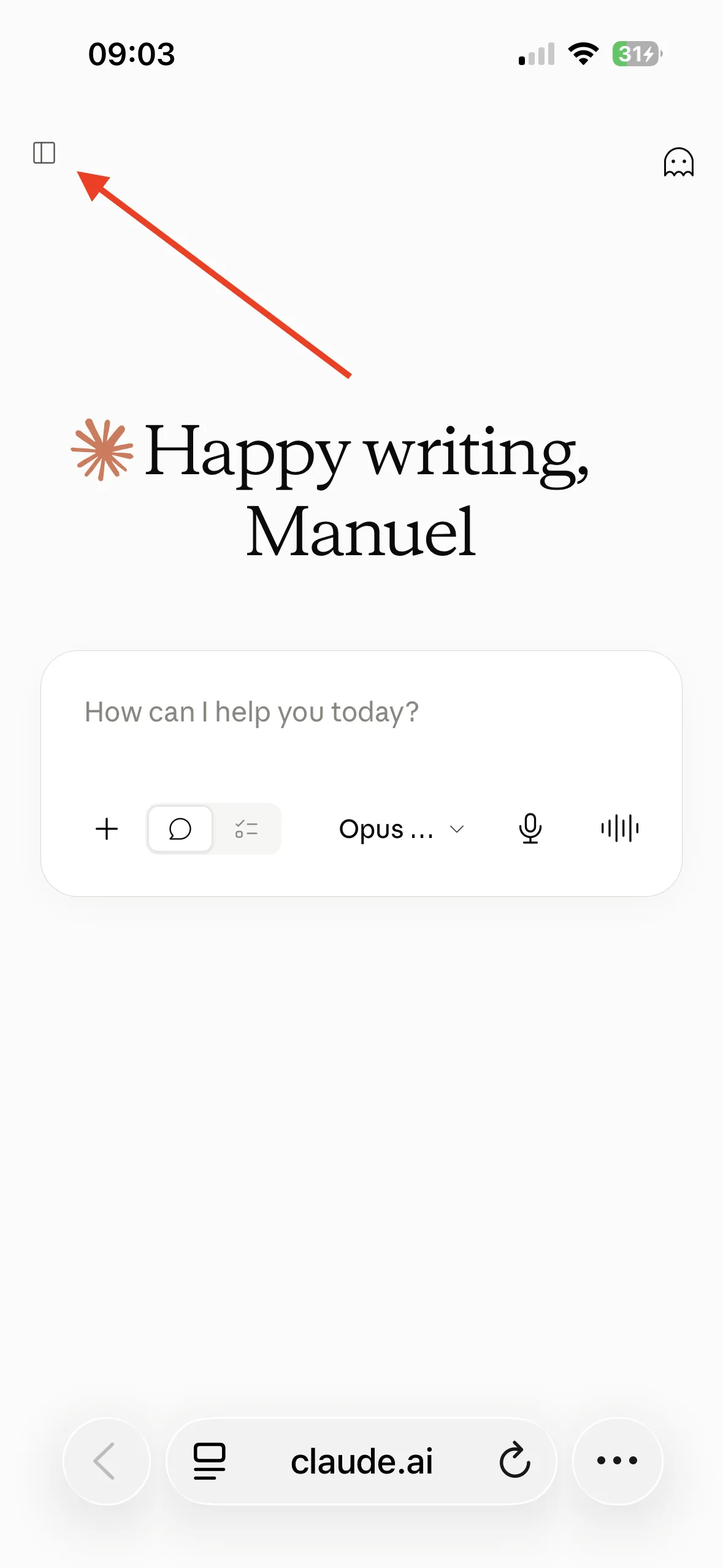
L’icône qui ouvre la barre latérale, en haut à gauche. Cliquez sur l’icône de votre compte.
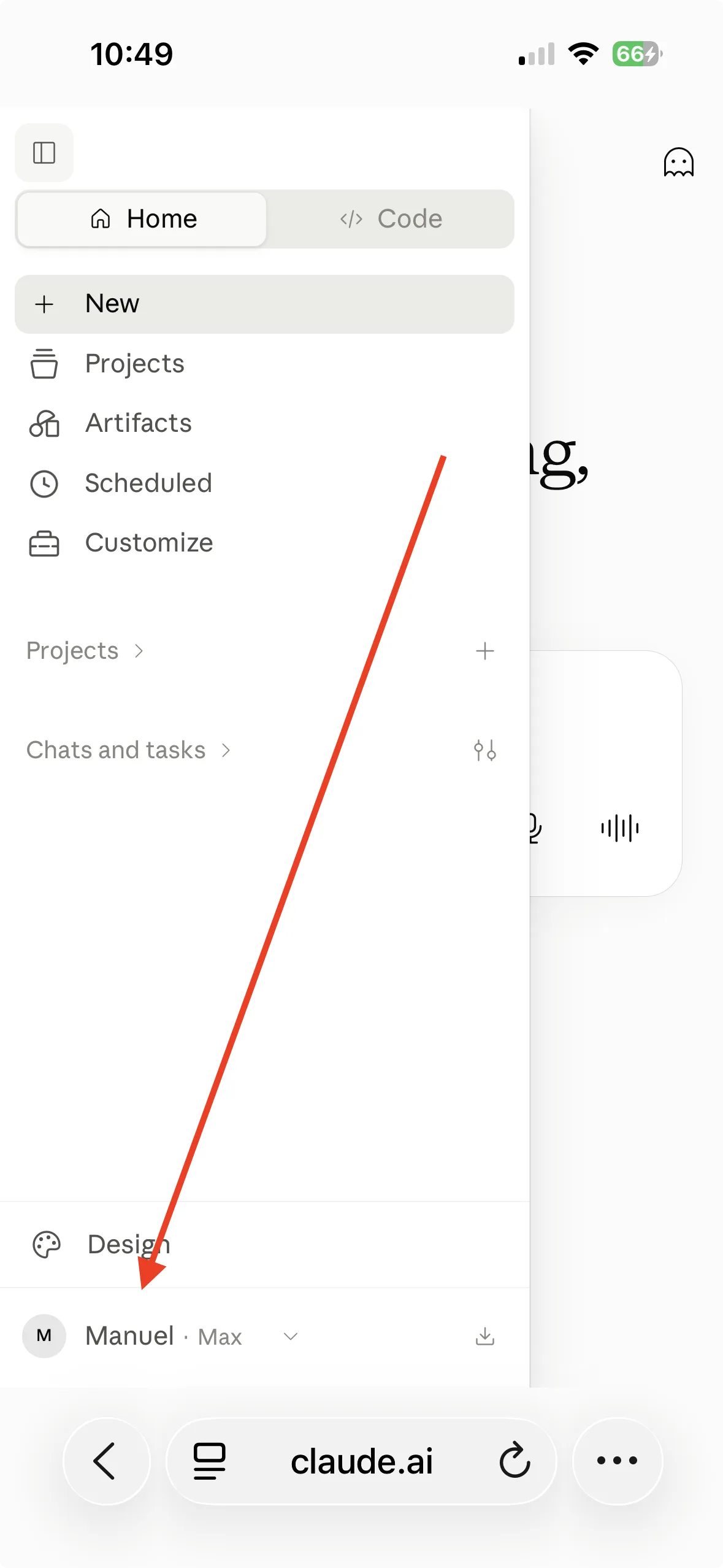
Votre compte, au bas de la barre latérale. Allez dans Settings.
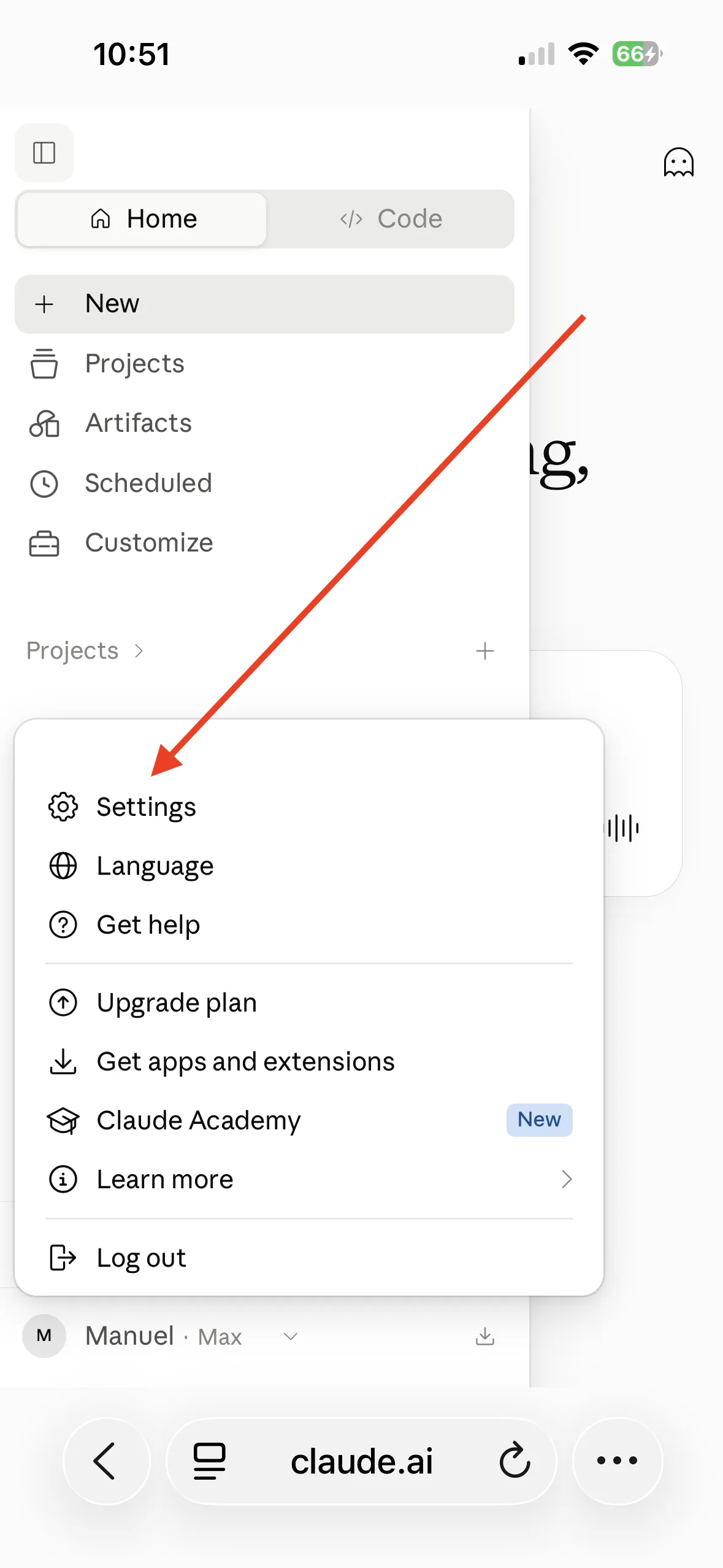
L’entrée Settings. Descendez jusqu’à l’onglet « Connectors » et cliquez sur « Add ». Un sous-menu s’ouvre. Cliquez sur « …Add custom connector ».
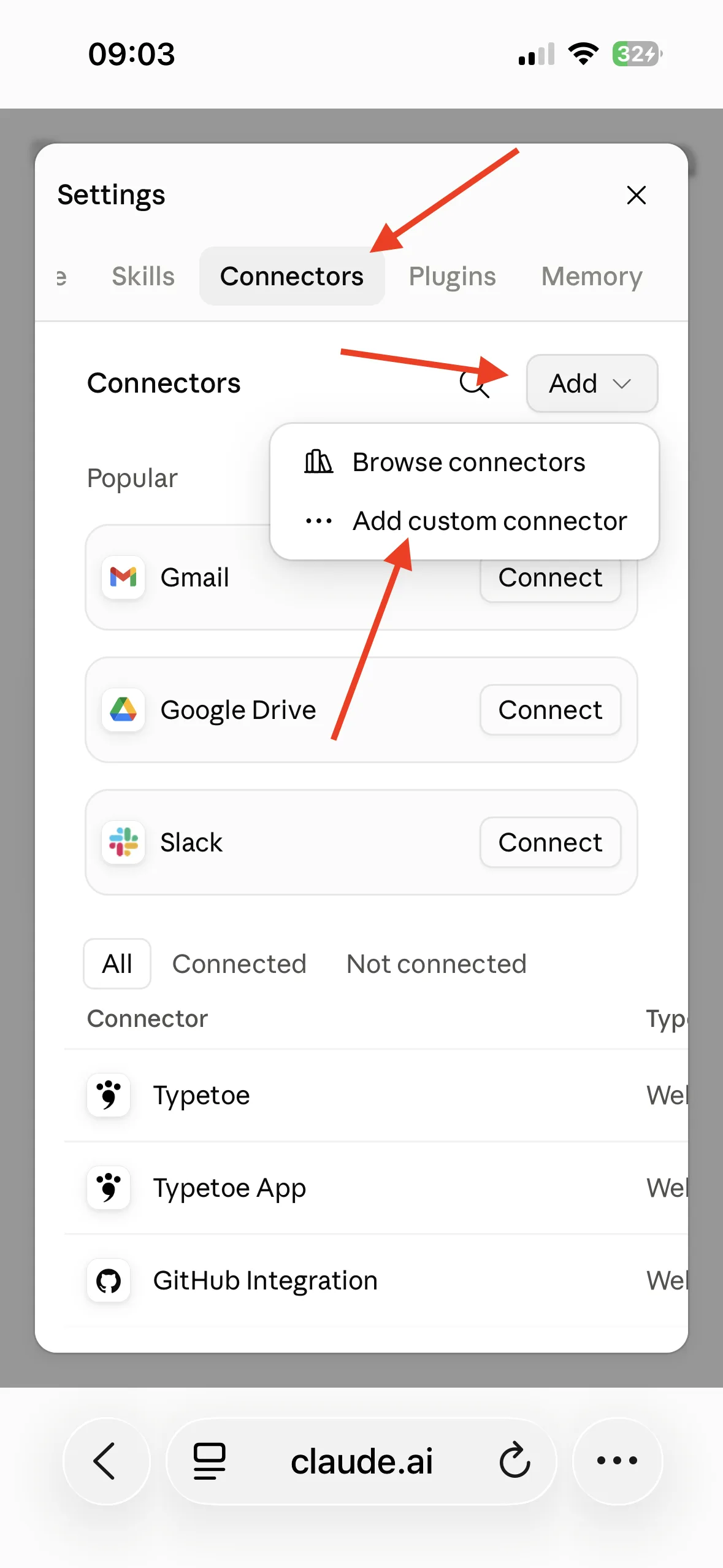
Connectors → Add → Add custom connector. Sur l’écran suivant, donnez au connecteur le nom que vous voulez (« Typetoe », « Typetoe App », comme il vous plaira) et l’adresse exacte dont Claude a besoin pour atteindre votre compte Typetoe :
https://app.typetoe.com/mcp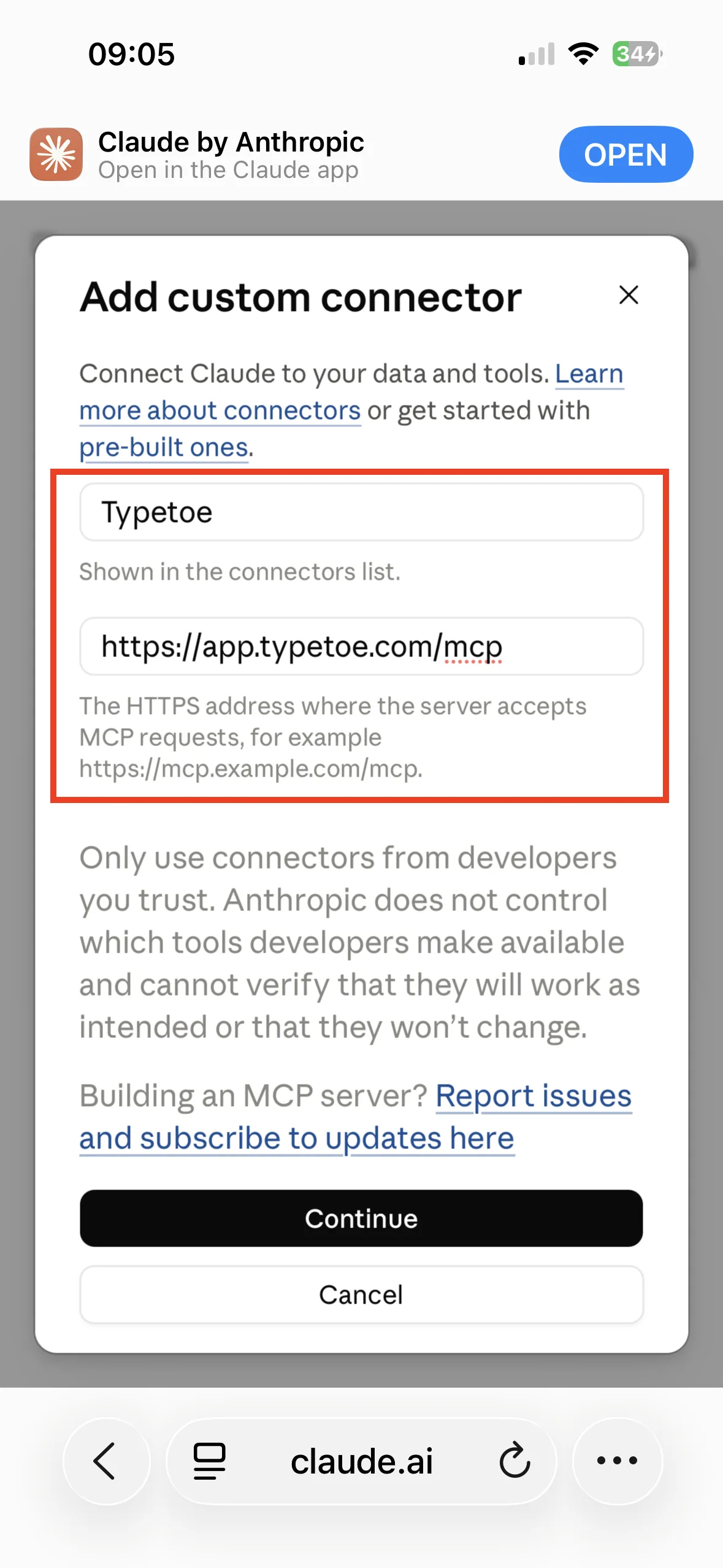
Le nom que vous voulez, l’adresse exacte. Les réglages de l’écran suivant sont détectés par Claude tout seul. Laissez-les tels quels et descendez jusqu’en bas.
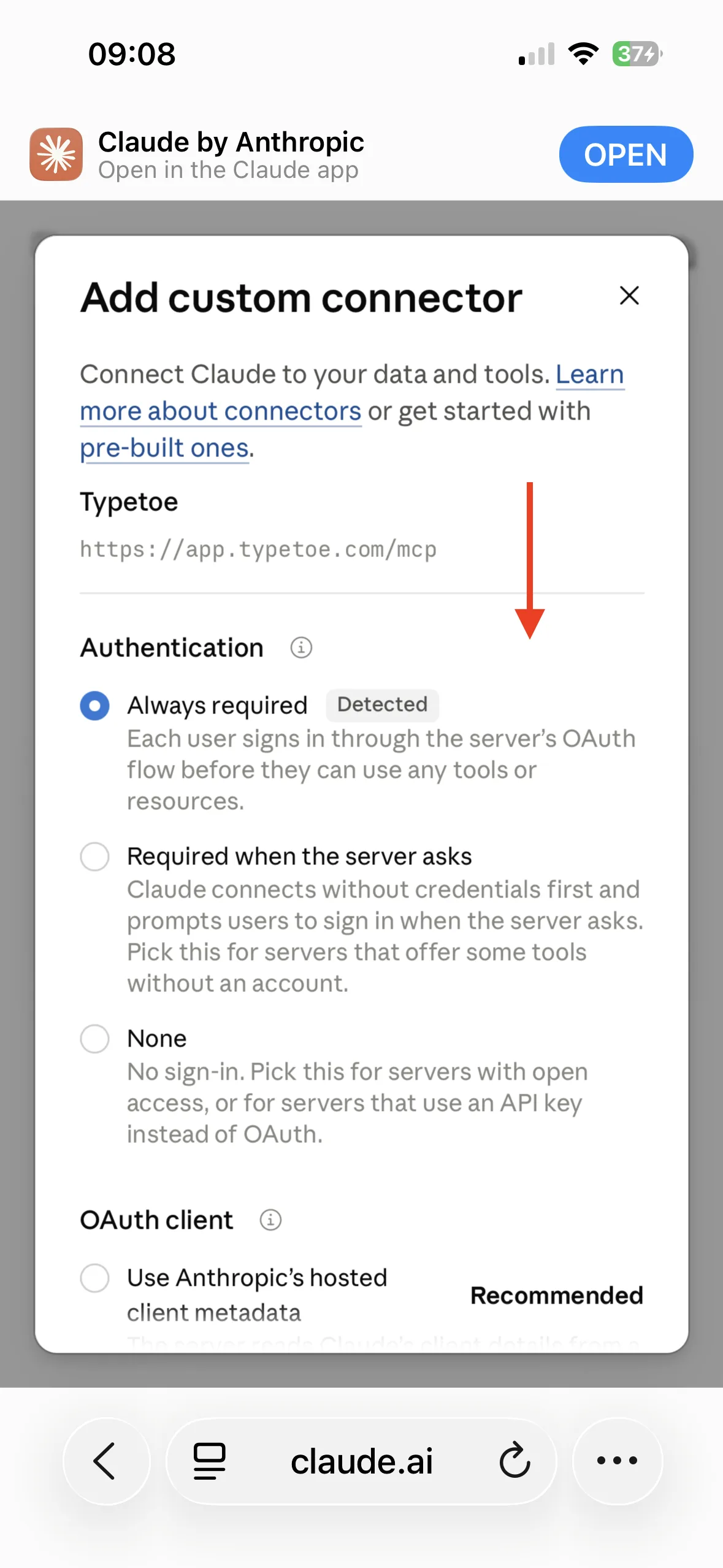
Always required est déjà détecté : n’y touchez pas. Cliquez sur « Add » pour lancer la connexion.
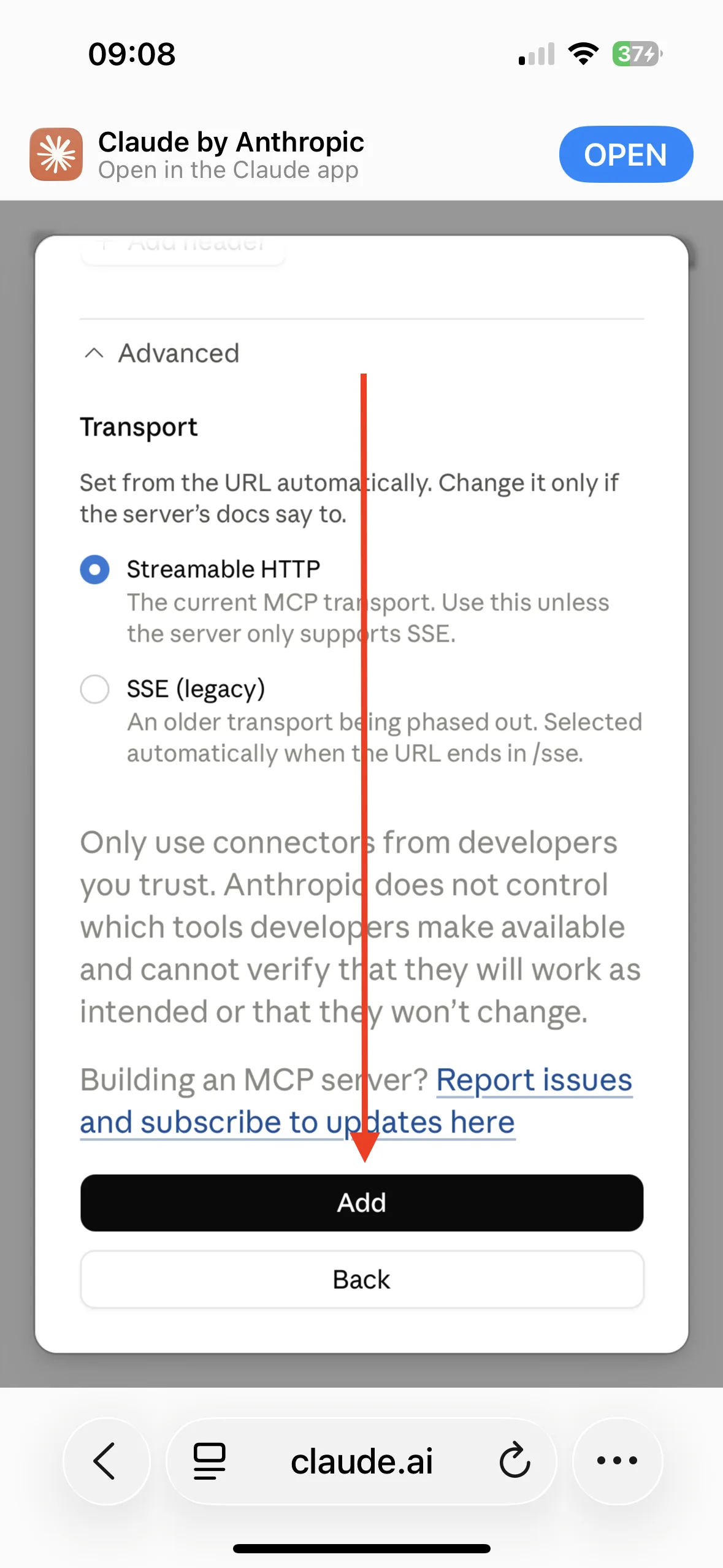
Le bouton Add, au bas du formulaire. Une fois l’adresse atteinte, Claude vous demande de vous connecter à Typetoe. Cliquez sur « Connect ».
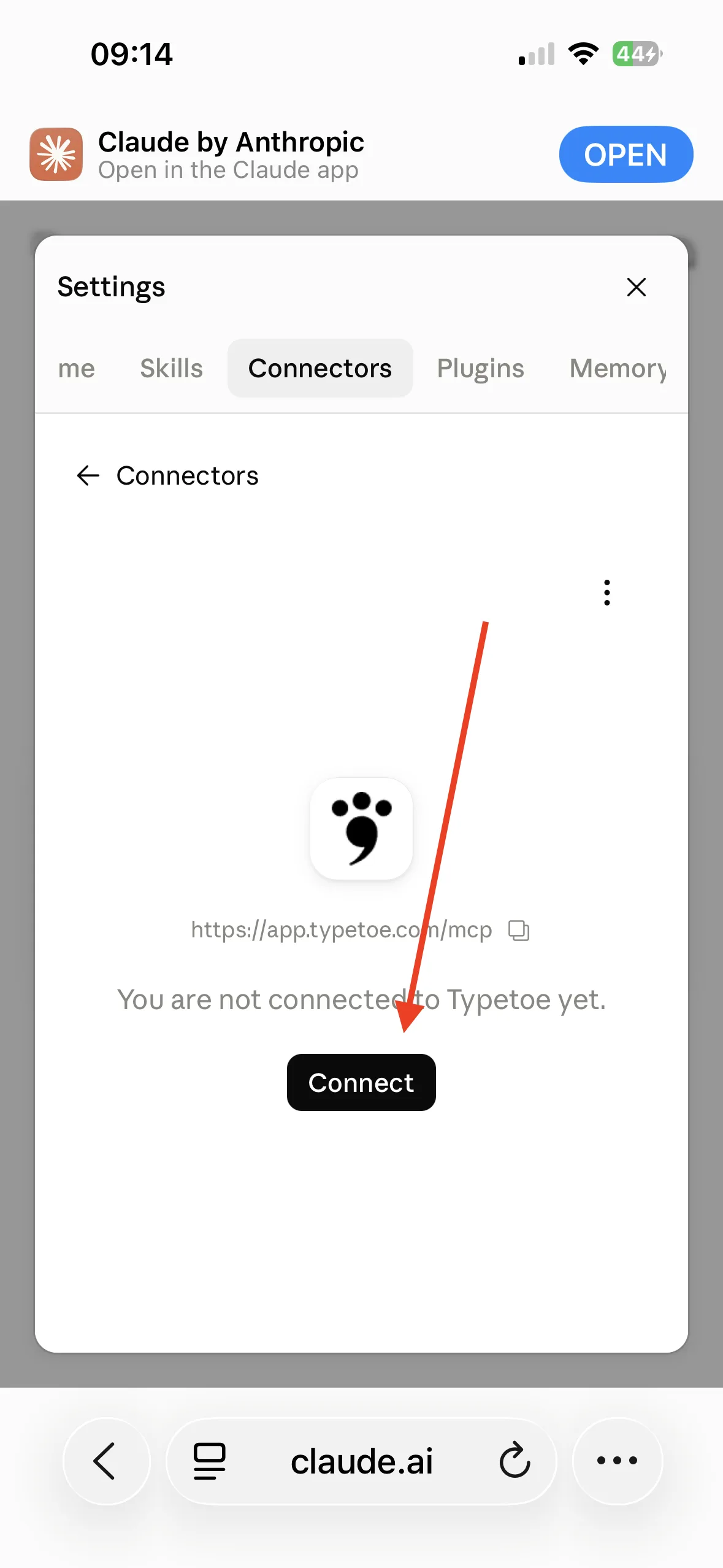
Le connecteur existe, mais il n’est pas encore relié. Vous êtes redirigé vers la connexion Typetoe. Entrez vos identifiants.
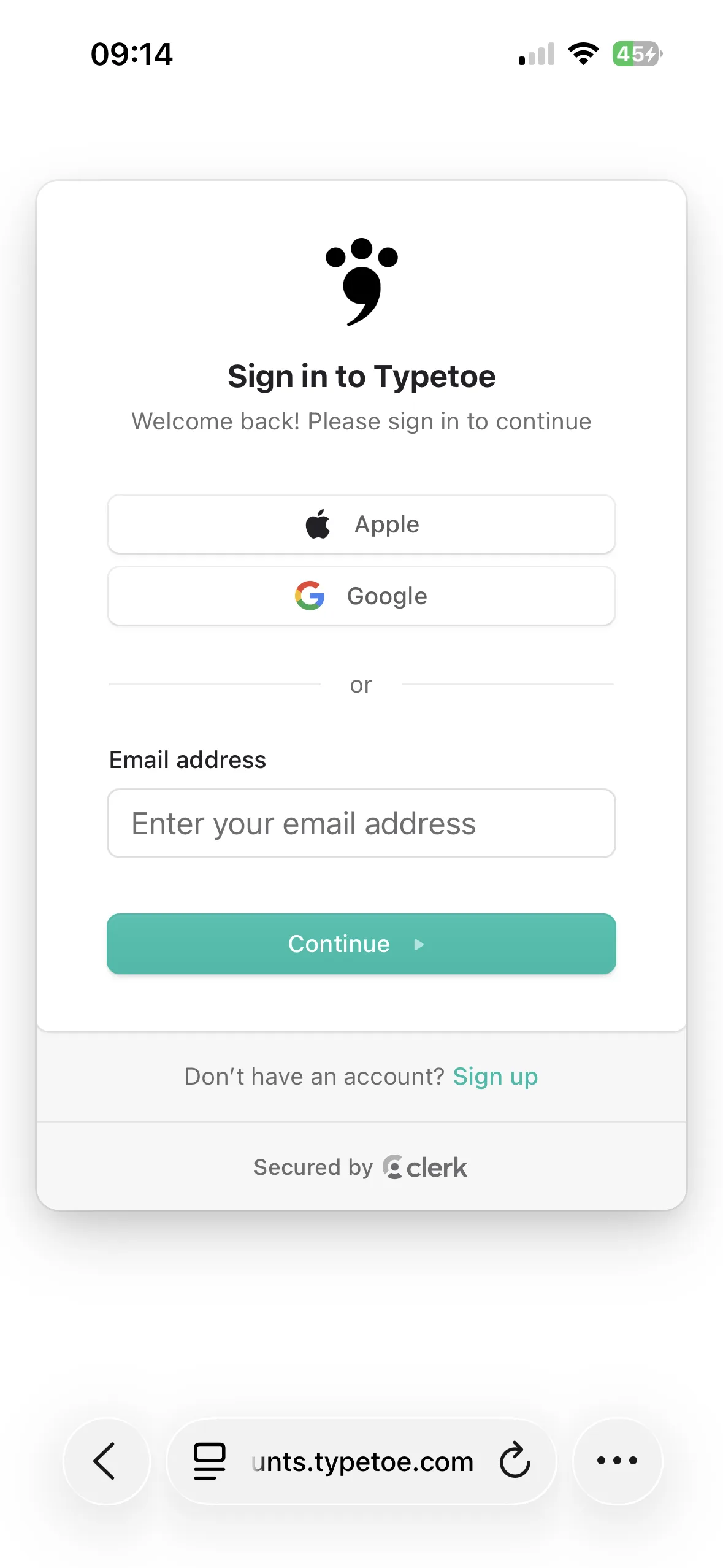
La connexion Typetoe. Autorisez Claude à accéder à votre compte.
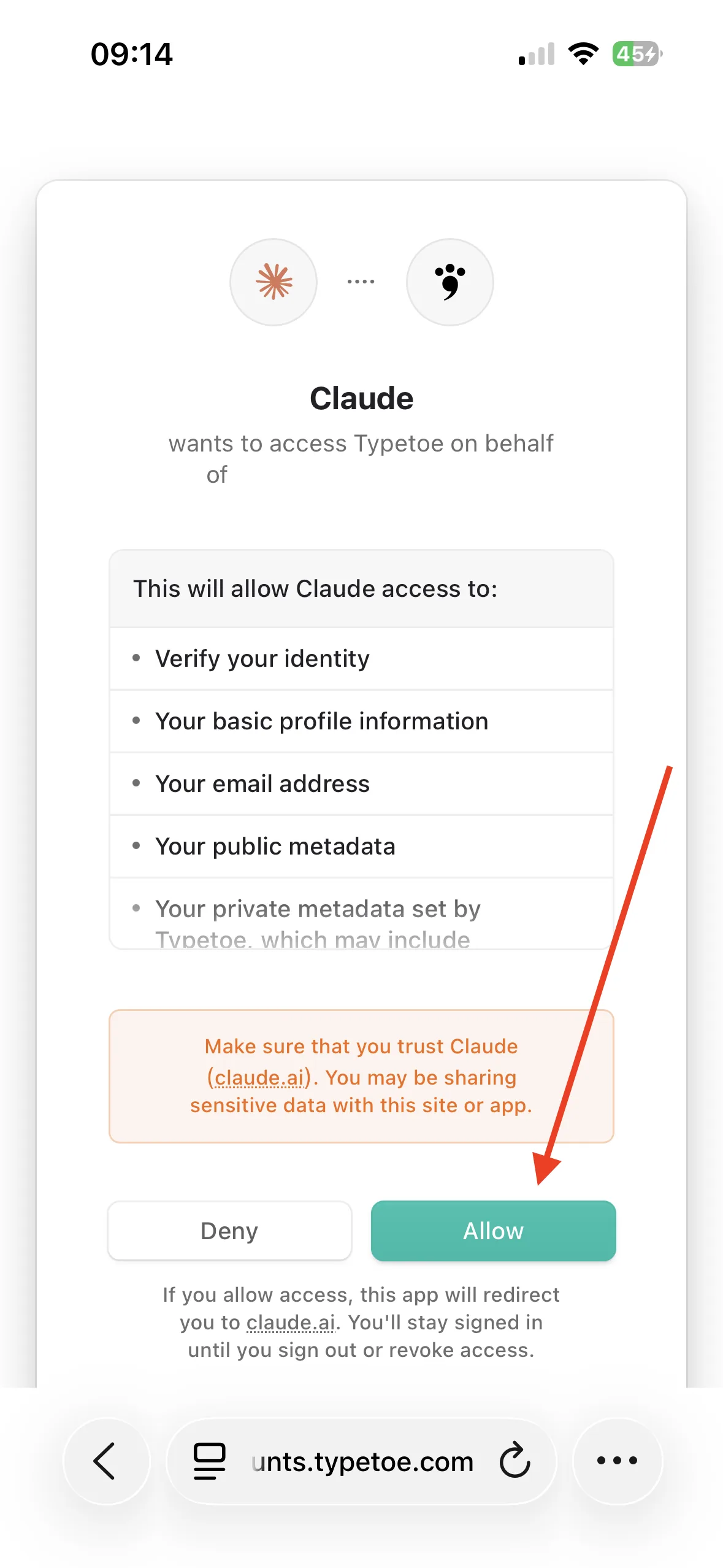
Ici vous voyez exactement ce à quoi Claude pourra accéder.
Si vous changez d’avis
Déconnecter ou retirer
Le lien se coupe quand vous voulez, et le connecteur sort entièrement de la liste. Ce sont deux gestes différents : le premier laisse la fiche en place, prête à être reconnectée ; le second la supprime.
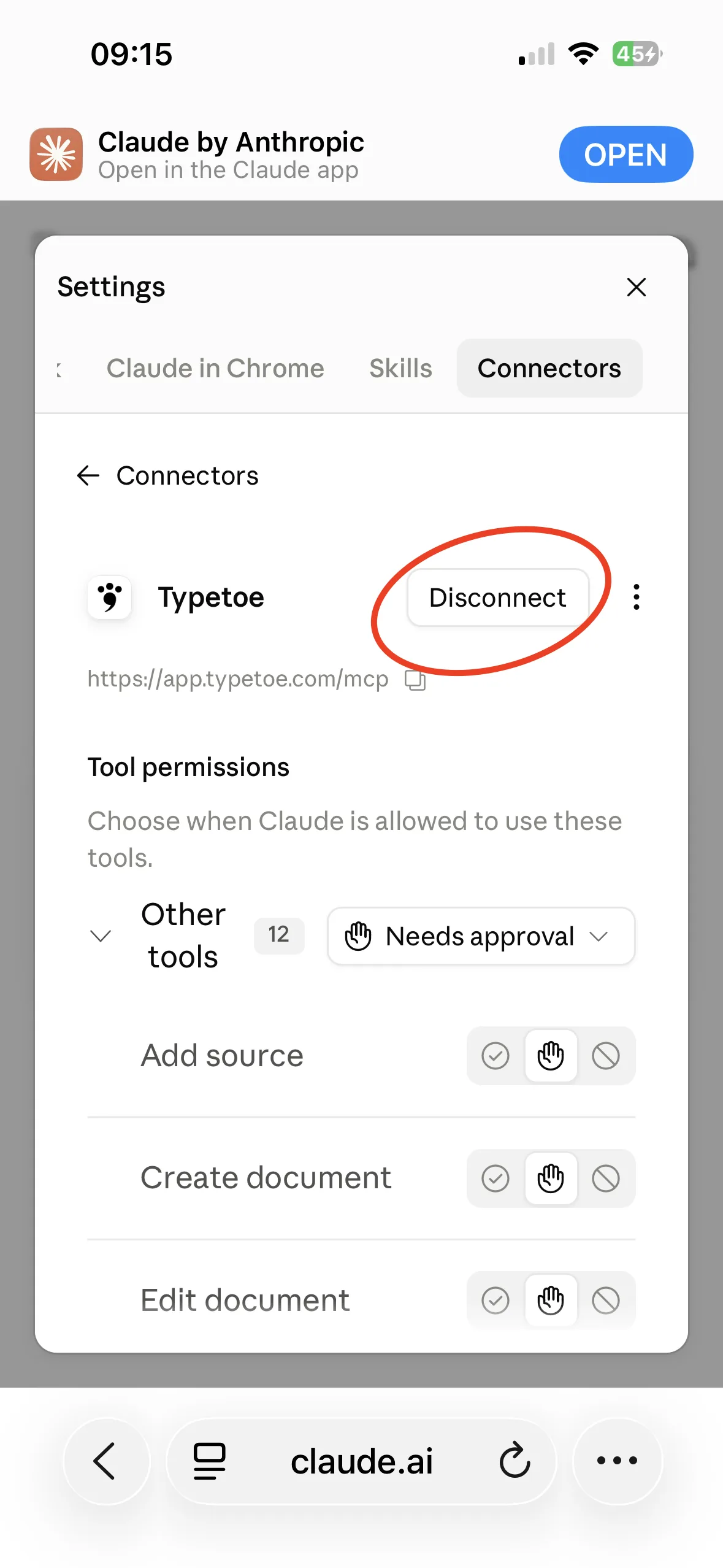
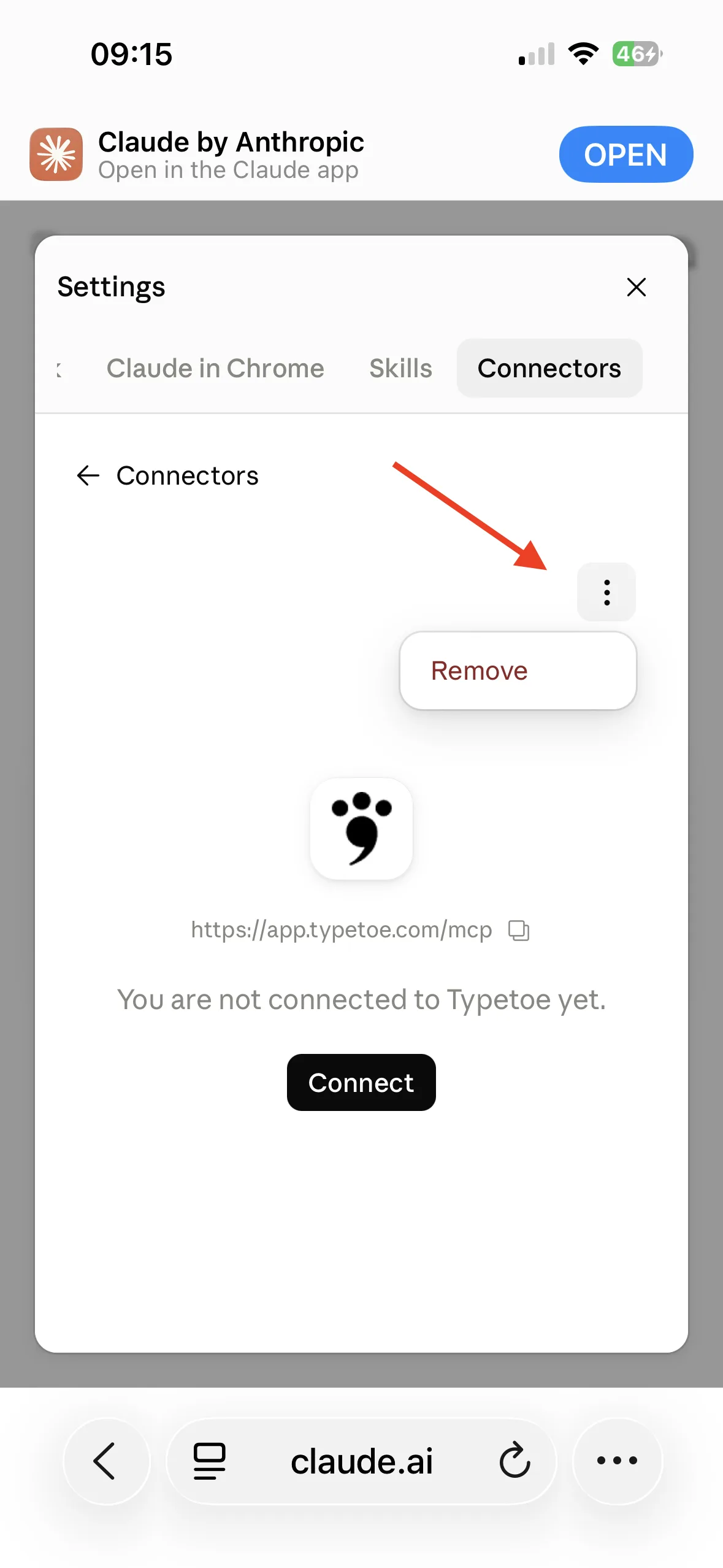
C’est ici que ça commence
La première question
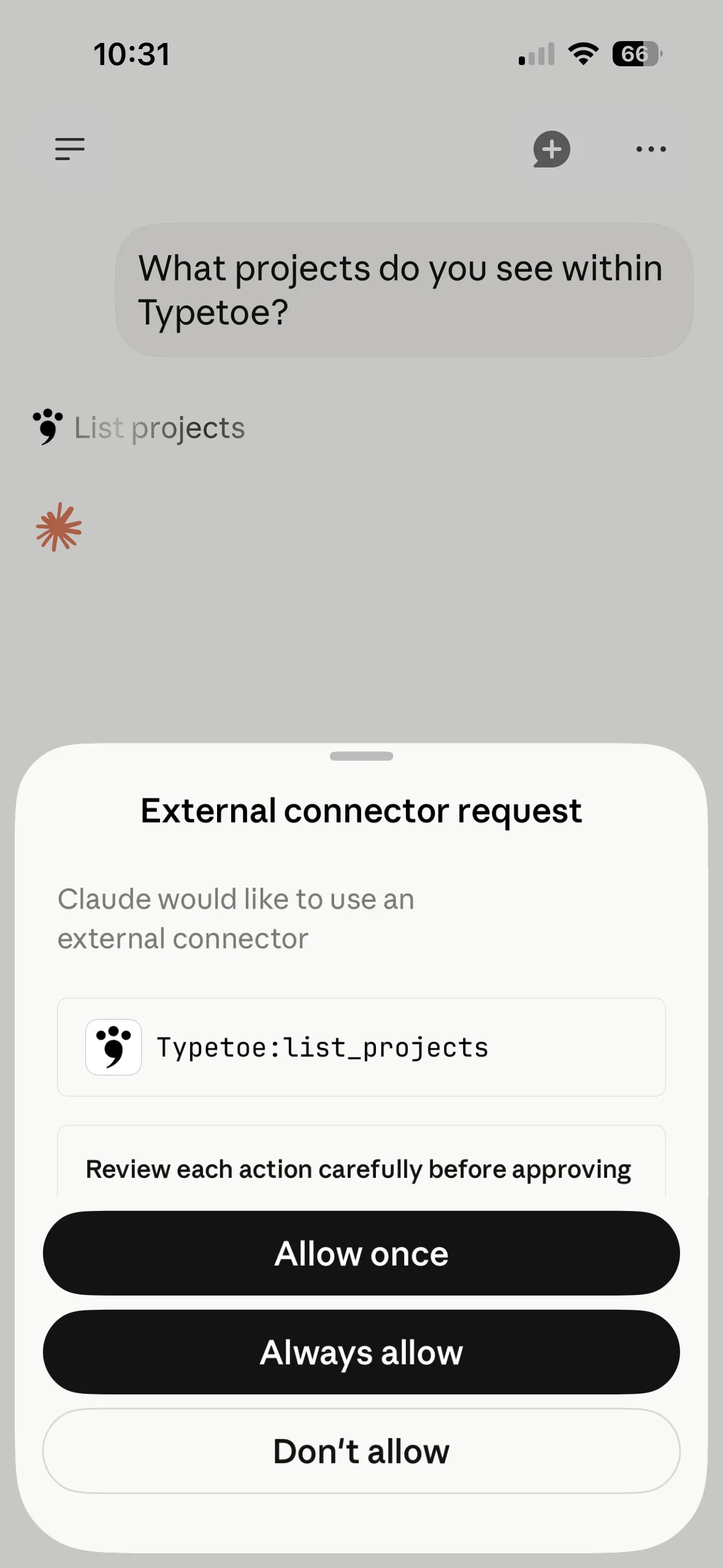
Ouvrez une nouvelle conversation et demandez-lui d’accéder à votre projet. La meilleure question pour commencer, c’est quelque chose comme : Quels projets ai-je sur Typetoe ?
Claude vous demandera l’autorisation, outil par outil. Ce que vous lui accordez, c’est vous qui le décidez.
Claude est connecté à votre compte, pas à un projet précis : dans une conversation, mieux vaut dire de quel projet vous parlez.
Ce qu’il sait faire
Pourquoi Claude en particulier
À l’heure où j’écris, avec les modèles Opus et Fable, c’est peut-être le plus solide pour la littérature. Pour lire le sous-texte, il semble devant toute la concurrence — et dans un roman le sous-texte, c’est presque tout le travail.
Cela ne vaut pas pour tous les usages, cela dit. Ceux qui font de longues séances de brainstorming préfèrent souvent ChatGPT, et aucun de ces classements ne tient longtemps en place.